前言
Amazon Route 53 是具有高可用性、高拓展性的云域名系统(DNS)服务,Route 53 的优势包括并不限于:
- 对 DNS 服务 SLA 有高要求,海外 Route53 支持 100% SLA;中国区 99.99% SLA 保证
- 需要灵活方便的流量路由策略(如基于地理位置、基于延迟、加权路由等)
- 支持使用 Route53 Traffic Flow 实现快速配置解析记录
- 与其它亚马逊云科技服务的良好集成,如直接解析 DNS 到 ELB、EC2 及 CloudFront 等
- 需要将顶级域名解析到子域名。支持通过别名的方式将顶级域名解析到子域名,如 example.com 指向 www.example.com
- 需要快速响应记录变更。Route 53 基于 Anycast 提供高速 DNS 查询响应,及更低的记录变更延迟
- 想要高性能、可扩展的域名服务,Route 53 能够自动扩展来处理非常大的查询量,无需人工干预
- 想要简化混合云场景下的 DNS 架构,借助 Route 53 Resolver 为 Amazon VPC 和本地网络环境提供递归 DNS 查询
本教程会介绍迁移域名到 Route53 的两个步骤,首先,在 Route 53 创建托管域,在这一步我们需要做的是在 Route 53 控制台建立托管区,在托管区中根据自己的需求使用不同的路由策略和解析方式为自己的域名创建记录,并定义自己的域名所指向的目的地址(CNAME、IP 等),然后是需要在申请域名的平台(阿里,腾讯,Godady 等)的域名控制台修改 NS 记录,将域名解析服务器指向亚马逊云科技提供的域名服务器。
* 注意!:使用公网 ip 或 dns 通过 http 访问配置完成的网站需要开放实例的 80,443,8080 端口,在亚马逊云科技中国区必须完成 ICP 备案才能开放端口,请参考 ICP 备案的流程
关于本教程
- 预计部署时间: 10 分钟
- 费用: 费用低于 1 USD 若您在实验结束后清理资源
- 主题:域名解析迁移
- 受众: 所有人
- 级别: 初级
- 相关产品: Amazon Route53
- 相关行业: 通用
- 上次更新时间: 2021 年 7 月
视频教程
图文教程
第一步 - 在 Route53 创建托管区域
全部打开托管区域是一个记录容器,可以托管由用户根据自己需求创建记录,记录中包含了用户的根域名和子域名的路由策略和解析方式,用户可以根据自己的需要选择创建公有托管域和私有托管域。
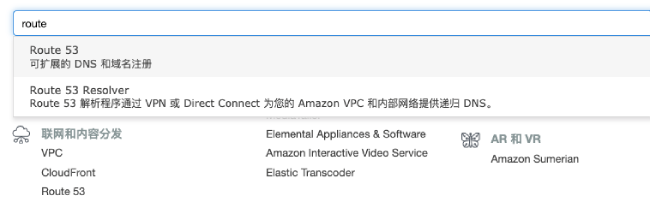
点击 托管区域,点击 创建托管区,
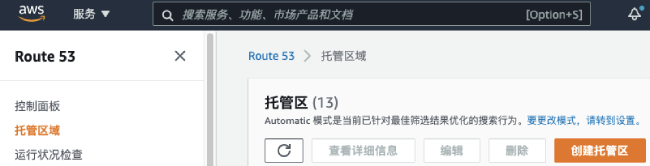
按照上面方框的显示点击创建托管区,进入如下界面。
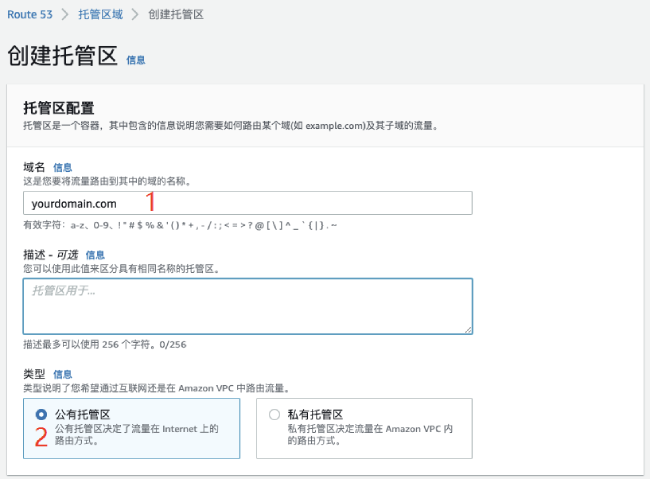
按照上图的顺序,假如您需要迁移的域名为 yourdomain.com, 则在域名处填写yourdomain.com。类型 选择公有托管,然后点击 创建托管区。 接下来系统会生成该域名的托管区,并进入如下页面,
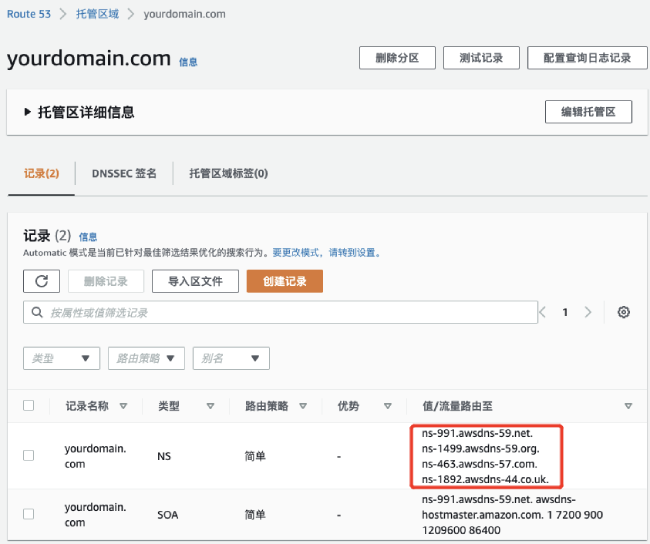
在成功创建托管区域后,记录下上图的 4 条 NS 类型的记录,在域名购买处修改其 NS 服务器为这几个。
在修改 NS 服务器为 Route 53 之前,我们建议您先在 Route53 中,把现有的 DNS 解析记录创建好。
a) A记录类型
以创建A记录为例,首先,回到 Amazon Route 53 控制台,进入步骤 1.2 的中的域名托管区,
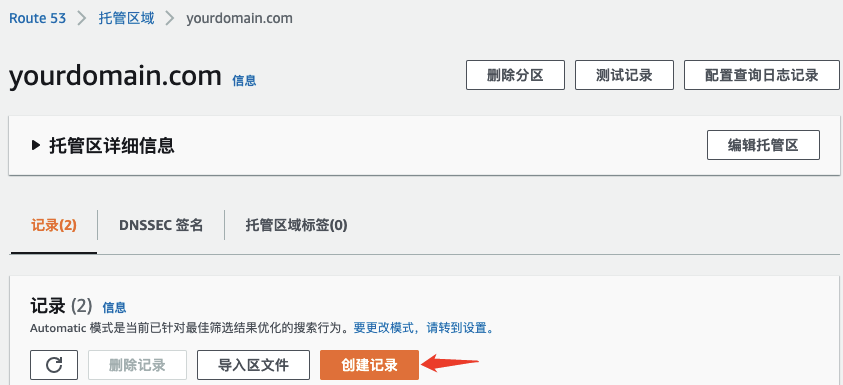
点击创建记录,进入如下界面,
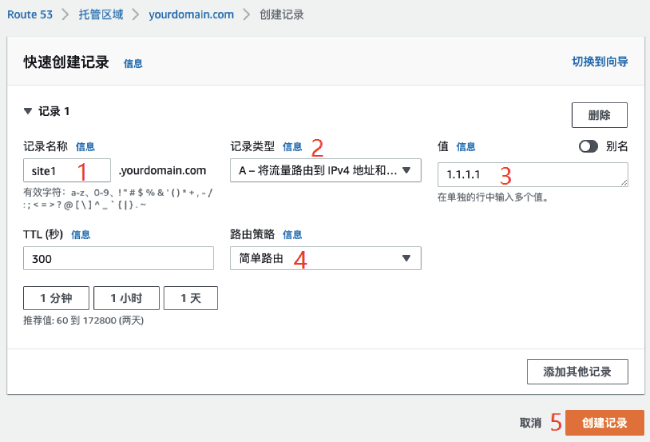
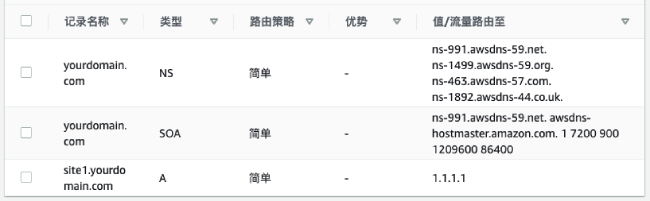
这里可以根据自己的需求选择不同的路由策略,点击创建记录后,即可看到域名创建成功,
b) 别名记录
接下来,我们展示别名记录的创建方法。别名记录是 Route53 提供的一个非常便利的功能,可以让您将域名直接指向已有服务(入 CloudFront、ELB、API Gateway 等)的域名,也可以允许您将 yourdomain.com 指向二级域名,如www.yourdomain.com 。步骤与 3.1 类似,
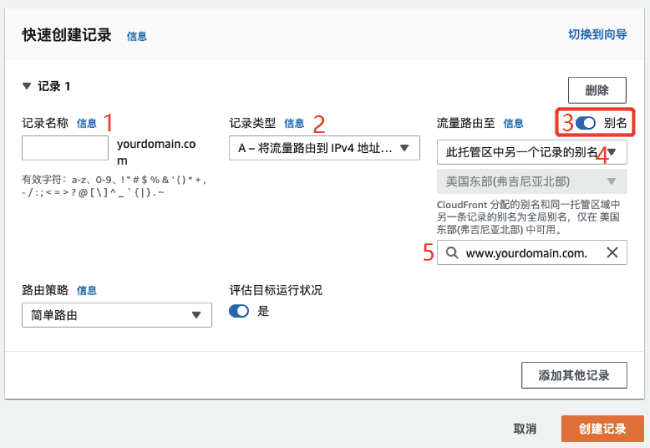
您可以在托管区中看到在前面几步中定义的记录,
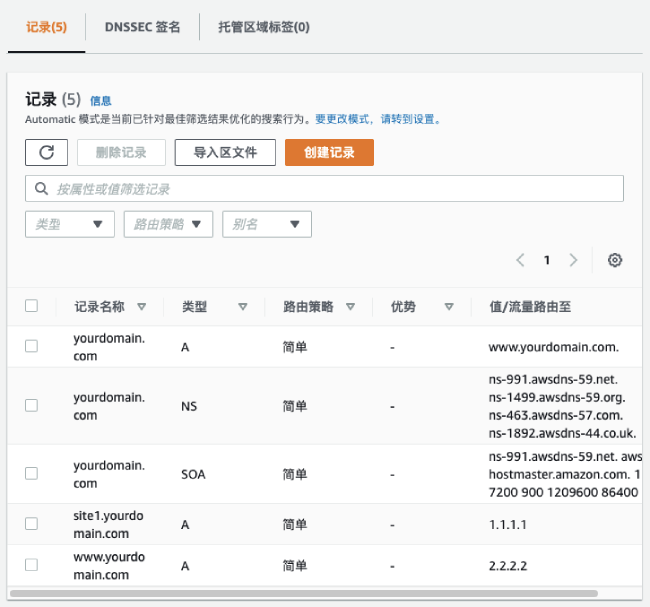
第二步 - 迁移域名到 Route53
全部打开接下来,需要在购买域名的服务商,修改域名的域名服务器(Name Server)设置。我们分别以阿里云、腾讯云以及 GoDaddy 为例进行介绍,其他平台的域名可参考其官方手册。
接下来我们介绍阿里云修改 Name Server 的方法。首先,进入阿里的域名控制台,
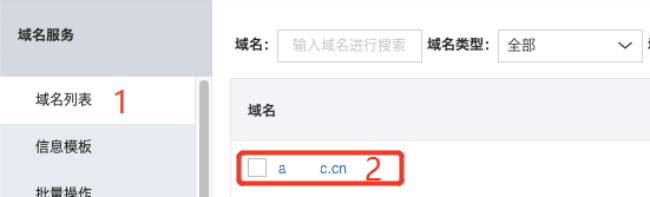
如上面的方框位置点击自己的域名,点击 DNS 修改,
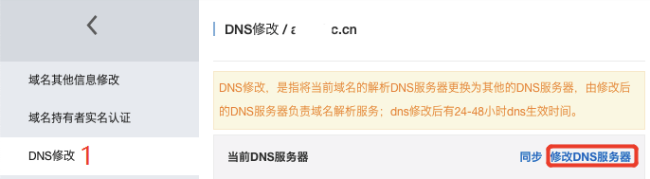
如上面的箭头所示,点击修改 DNS 服务器,进入到如下的界面。注意,这里可以省略 Route 53 NS 服务器域名结尾的逗点。
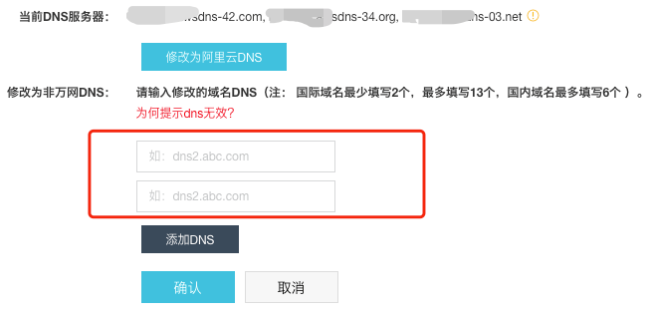
在上面的方框里输入在步骤 1.2 里获取的 NS 记录,然后点击确定(注意:国际域名最少填写 2 个,最多填写 13 个,国内域名最多填写 6 个)
到此,用 Route 53 托管阿里申请的域名就基本完成,因为域名的 NS 记录更新需要一些时间,从几分钟到几小时不等,所以托管域名不会立即生效。待生效以后,针对该域名的解析请求都会由 Route53 的域名服务器进行响应。
接下来我们介绍腾讯云修改 Name Server 的方法。首先,进入腾讯的域名控制台:
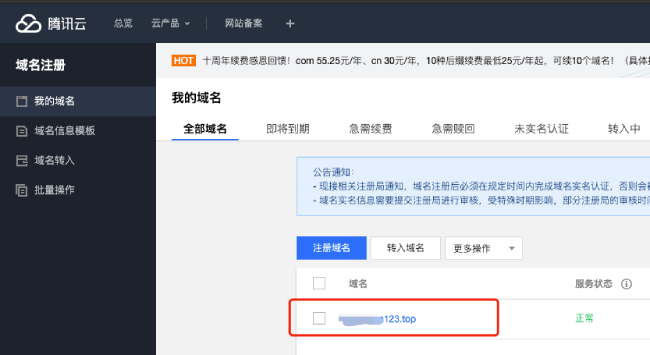
点击上面方框中的域名,进入到如下界面,
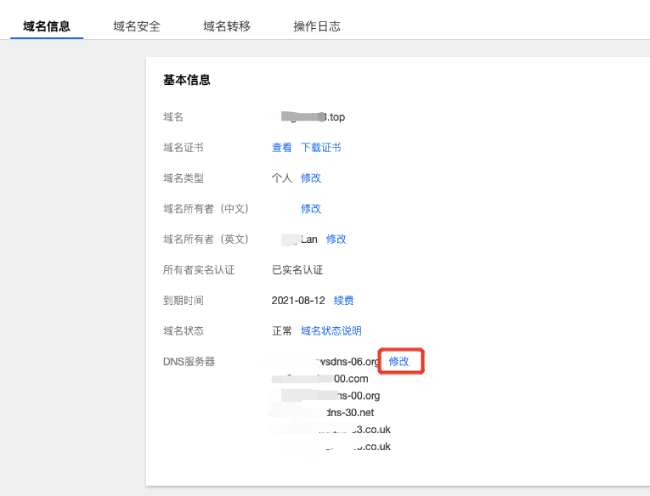
点击 修改,然后会弹出如下界面,
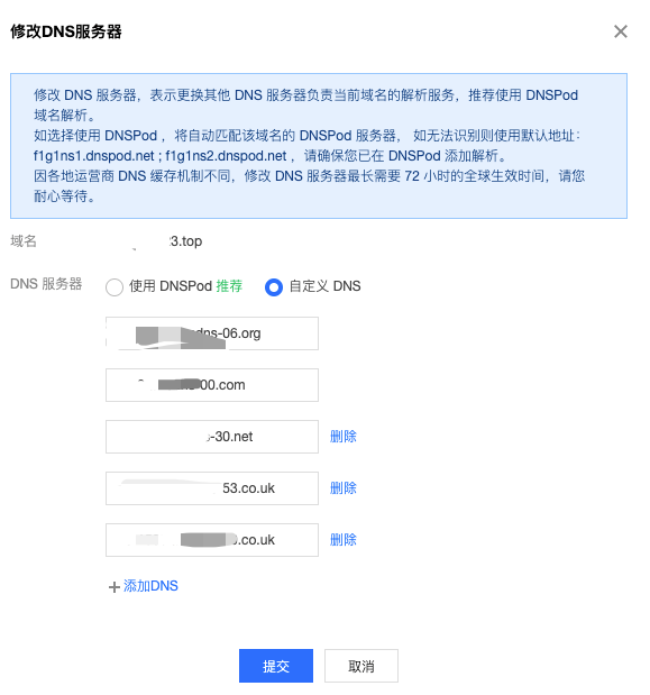
点击添加 DNS 然后将在步骤 1.2 中获取的 NS 地址添加上去,并提交。同样的,您需要等待该修改生效。
接下来我们介绍 GoDaddy 修改 Name Server 的方法。首先,登陆到 GoDaddy 的域名控制中心 (Domain Control Center),在域名列表中点击需要托管的域名进入 Domain Settings(域名设置)界面,下滑选择 Additional Settings(额外设置),然后选择 Manage DNS(管理域名)
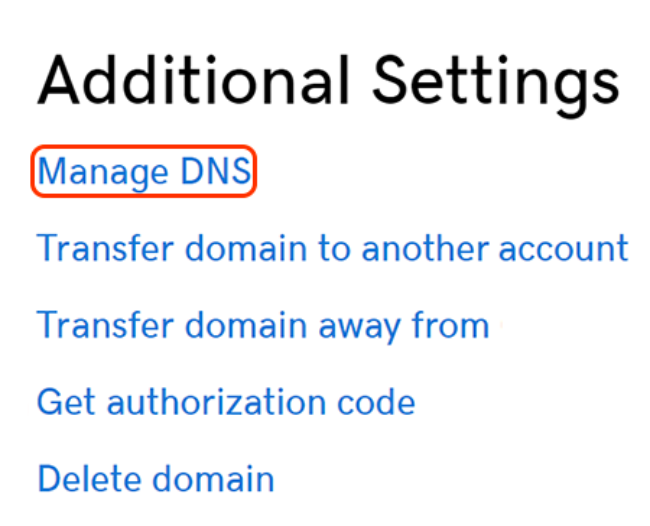
然后,在 Nameservers 部分,选择 Change(修改),然后选择 Enter my own nameservers (advanced) 输入在步骤 3.2 中获取的 NS 记录并保存。GoDaddy 的域名设置修改需要最多要到 48 小时才能生效。
终止资源(可选)
全部打开如果您想终止您的 DNS 服务,请进入 Route53 控制台,首先删除 DNS 解析记录,然后再删除托管区域。