概述
在本教程中,您将使用 Amazon CloudFormation 一键式的快速部署公司官网页面。
前提条件
在部署您的网站之前,请确保您满足以下条件:
- 拥有亚马逊云科技中国区域账户
如果您还没有账户,请先注册账户。中国区域业务(需企业营业执照认证),请点击“ 中国区域账户 ”。
- 拥有ICP备案的域名
根据《互联网信息服务管理办法》中第四条规定,要发布公开访问的网站请进行 ICP 备案,若您还未进行 ICP 备案,请参考 ICP 备案的流程 或者 联系我们 。
费用预估
在本教程中,公司官网的搭建是免费的。部署所使用的服务器实例为 t3.micro 实例,拥有 2 vCPUs,1GiB Memory。包含在亚马逊云科技中国区域免费套餐内,每月最多 750 小时(相当于全年 24x7)的免费使用时长。部署成功后,您只需要为数据传输流量付费,传输到互联网的出站费用为 0.93 CNY/GB(以宁夏区域为例)。对中小企业用户而言,整体费用非常低,适合试用及入门部署。
具体费用详情,请参考中国区域产品与服务定价。
部署教程
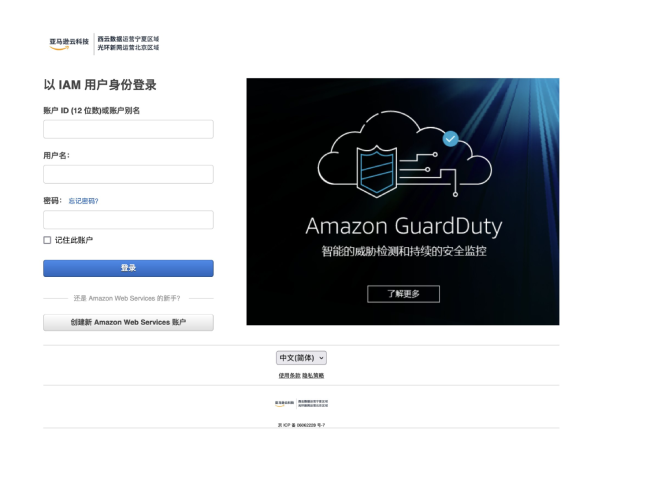
第二步 - 创建密钥对(Key Pair)
全部打开密钥对可以让您通过 Secure Shell (SSH) 协议安全地连接至 Amazon EC2 实例。若有需要,您可以通过 SSH 协议管理您的 EC2 实例,或者通过 SCP 命令复制文件到实例中。
在开始部署您的网站之前,请确保您已经创建密钥对。
若您之前没有创建过密钥对,请您点击此链接创建密钥。
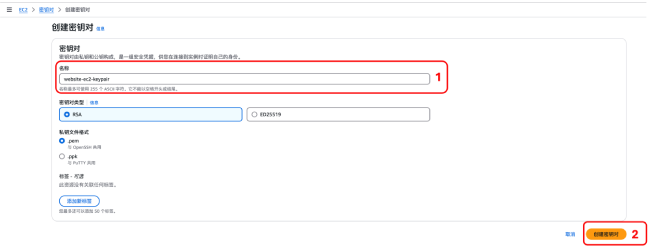
请输入密钥对名称,点击右下角橙色的 “创建密钥对” 按钮。在弹出的提示框中,保存您的密钥对到一个安全的位置。
第三步 - 部署您的公司网站
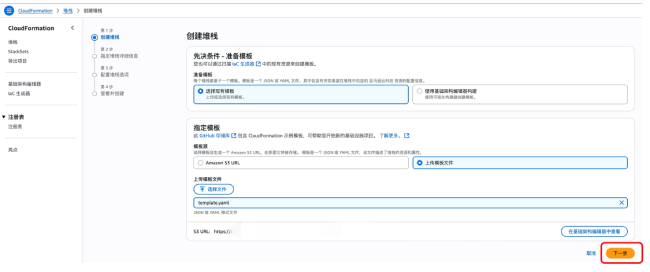
全部打开首先,下载部署所需的模板文件,然后进入 Amazon CloudFormation 控制台开始部署。
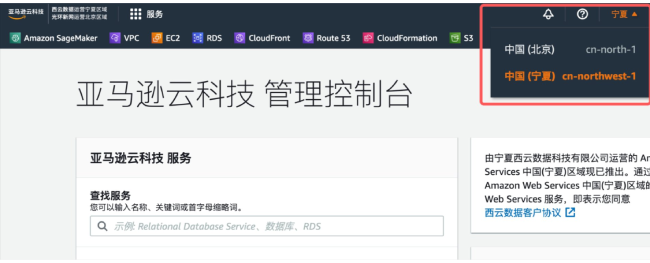
在开始配置之前,请在控制台右上角再次确认您期望部署的区域,如果不是,请切换到对应的区域再执行后续操作。
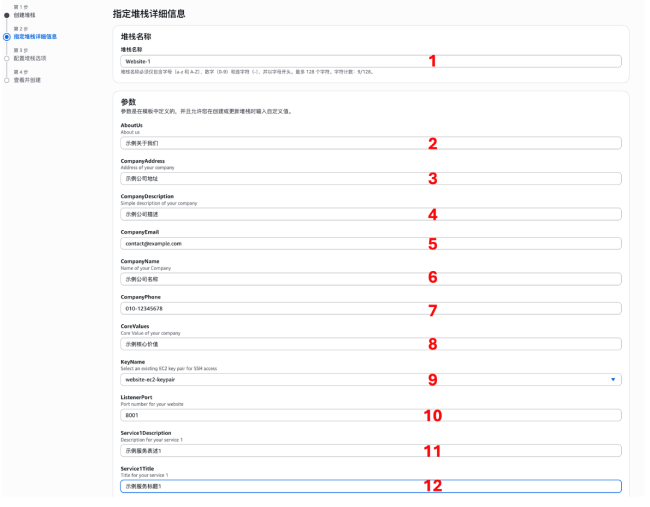
- 自定义堆栈名称(堆栈名称是用于标识此部署的名称)
- 为网站定义“关于我们”部分的内容
- 为网站定义“公司地址”部分的内容
- 为网站定义“公司描述”部分的内容
- 为网站定义“联系邮箱”部分的内容
- 为网站定义“公司名字”部分的内容
- 为网站定义“联系电话”部分的内容
- 为网站定义“核心价值”部分的内容
- 选择您创建的EC2实例密钥对(若不存在下拉列表,请参考第二步 - 创建密钥对)
- 选择您期望的服务器监听端口(使用80和443端口需要进行ICP备案。若您还未进行 ICP 备案,请参考 ICP 备案的流程)
- 为网站定义“服务标题”部分的内容
- 为网站定义“服务描述”部分的内容
以下是网站内容的自定义选项,请根据您公司的实际情况填写。
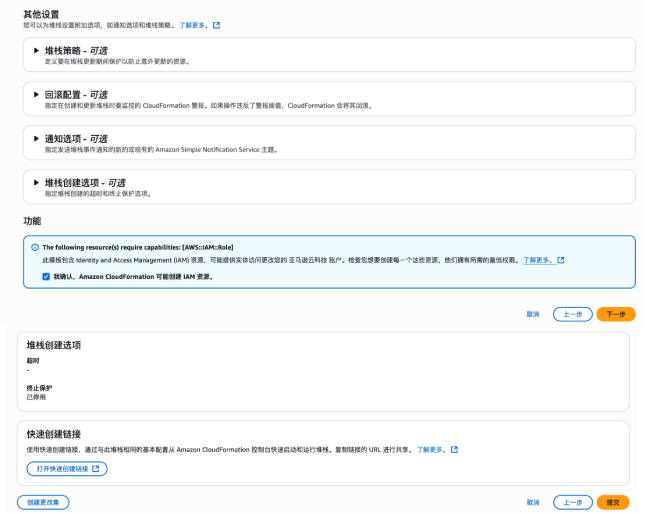
点击下一步,在页面底部确认窗口选择“确认”并点击下一步,再点击提交创建堆栈。
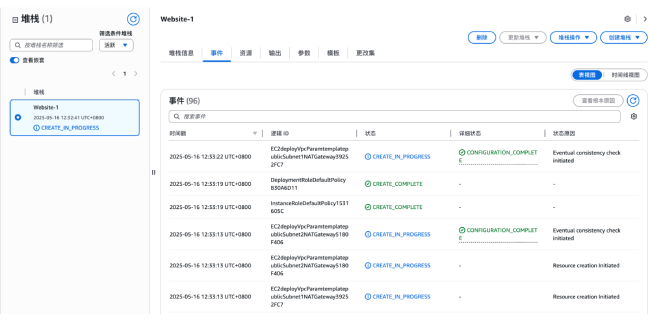
在堆栈创建过程中,可以在事件页面实时查看创建进度。
等待大约 1 分钟,相关资源即可创建完成。
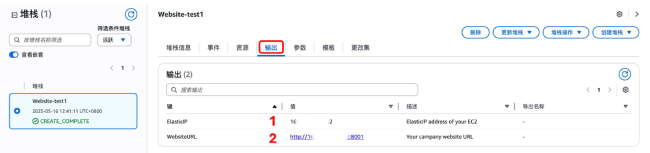
- EC2 实例的弹性 IP 地址
- 网页访问链接
在输出页面可以查看弹性 IP 地址和页面访问链接。
第四步 - 配置域名解析记录
全部打开在成功部署您的企业网站后,您可能希望使用自己的域名来访问网站。本教程将指导您如何将您的域名指向您的EC2实例。
注意:我们假设您的域名托管在 Amazon Route53,且以域名 sample.example.cn 为例进行展示。
若您尚未使用 Amazon Route53 托管您的域名,我们建议您使用 Amazon Route53 托管域名的解析。
请点击此链接,进入 Amazon Route53 控制台。
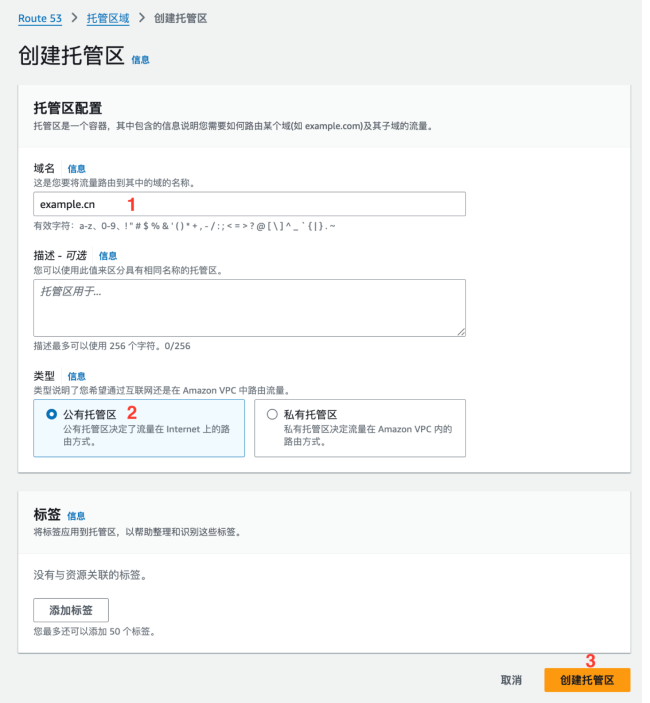
点击托管区域,点击创建托管区。

按照下图的顺序,假如您需要托管的域名为 example.cn,则在域名处填写 example.cn。类型选择公有托管,然后点击创建托管区。
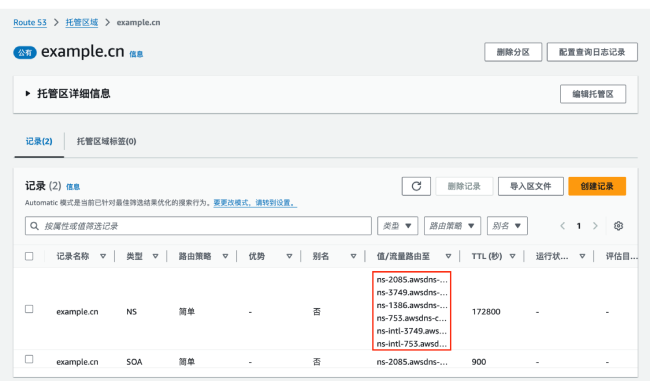
接下来系统会生成该域名的托管区,并进入如下页面,在成功创建托管区域后,记录下上图的 4 条 NS 类型的记录,在域名购买处修改其 NS 服务器为这几个。
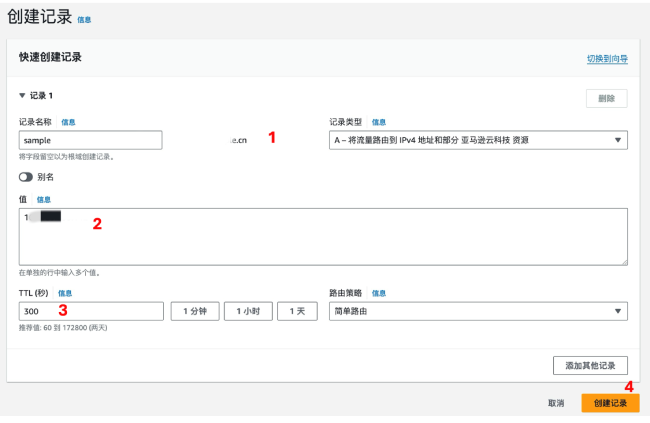
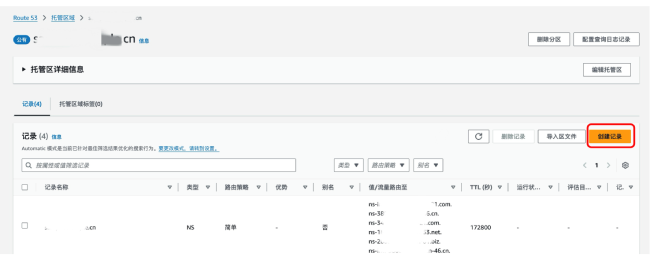
选中您需要添加解析记录的托管区域。您需要创建一个 A 记录,将您的域名指向 EC2 实例的弹性 IP 地址。
点击橙色 “创建记录” 按钮。
- “记录名称”字段请根据您的需求填写,此处以sample作为示例。(注意:记录名称与您的托管区域域名组合后,形成完整的访问地址。如果您想使用根域名,请将此字段留空。例如,如果您的域名是 example.cn,输入 sample 将创建 http://sample.example.cn 的解析记录。如果您在部署网站的时候指定了端口号8001,您可以通过 http://sample.example.cn:8001 访问您的网站。)
- 请输入您的EC2实例的弹性IP地址(在部署输出中可以找到)
- 将“TTL(秒)”保留为默认值或自定义值(TTL(生存时间)是指DNS记录在互联网上各处的缓存服务器中保存的时间长度)
- 点击右下角橙色“创建记录”按钮
新增一条类型为 A 记录,请按照标号填写以下内容。
域名解析生效后,您就可以使用您的域名访问网页。