我们使用机器学习技术将英文博客翻译为简体中文。您可以点击导航栏中的“中文(简体)”切换到英文版本。
使用 Amazon Backup 为 Amazon EC2 启用商品级搜索和恢复
用户经常使用备份来帮助在灾难或安全事件发生后恢复数据。但是,经常被忽视的是由于操作事件(例如数据损坏事件或文件删除)而需要恢复数据。识别备份中的文件和目录并恢复它们的能力是备份解决方案的重要要求。与恢复整个备份和搜索目录和文件相比,此功能是一种更快、更有效的方法。
Amazon Backup 为 Amazon Elastic Block Store (Amazon EBS) 快照和 Amazon Simple Storage Service (Amazon S3) 备份提供搜索和项目级恢复。此功能使您可以更轻松地在 Amazon Backup 托管的 EBS 快照和 S3 备份中集中搜索和恢复特定项目,例如文件或对象。现在,您只需点击几下即可搜索文件或对象,从而减少了恢复成本和时间。
在这篇文章中,我们将向您展示如何将亚马逊云科技备份搜索和项目级恢复扩展到 Amazon Elastic Compute Cloud (Amazon EC2)。作为演练的一部分,我们将索引 EBS 卷,搜索特定文件,然后将其恢复到连接到 EC2 实例的 EBS 卷中。
解决方案概述
Amazon Backup 允许您创建亚马逊云科技资源的备份,也称为恢复点。对于 Amazon EC2,您可以安排或执行包括整个 EC2 实例(包括其 EBS 卷)的按需备份任务。因此,您可以从单个恢复点恢复整个 EC2 实例,包括根卷、数据卷和一些实例配置设置,例如实例类型和密钥对。
Amazon Backup 搜索和项目级恢复使您能够精细地搜索支持资源类型的备份元数据,寻找与您在搜索中定义的属性(如大小、创建日期和文件路径)相匹配的文件或对象。此功能仅限于 Amazon EBS 和 Amazon S3,但我们将向您展示如何将其扩展到 Amazon EC2。
在此解决方案中,我们首先标记与要扩展项目级搜索和恢复功能的 EC2 实例关联的 EBS 卷。这有助于确定哪些 EBS 卷与您要启用搜索和恢复功能的 EC2 实例相关联。然后,我们在启用索引的情况下创建 EBS 卷的按需备份。这也可以配置为备份计划的一部分,但我们将为此示例创建按需备份。此备份不会创建新的世系。只要共享相同的加密密钥,它就会从 EBS 卷的最后一次增量备份中创建一个新的增量恢复点。在本演练中,我们选择一个备份恢复点,并使用基于"文件大小"的搜索条件创建备份搜索作业,变量为"文件大小大于或等于 2MB"。然后,我们查看搜索结果并选择要恢复到指定的 S3 存储桶的项目。恢复项目后,我们会将它们从 S3 存储桶复制到与 EC2 实例关联的 EBS 卷中。我们通过清理环境来结束本次演练。
先决条件
要完成此解决方案,必须满足以下先决条件:
- 附加 EBS 卷的 EC2 实例
- 用于数据恢复的指定的 S3 存储桶
- 具有搜索和项目级恢复权限的 Amazon Identity and Access Management (IAM) 角色
演练步骤
以下总结了此解决方案所需的高级步骤:
- 使用标签将 EC2 实例与 EBS 卷关联起来。
- 为与 EC2 实例关联的 EBS 卷创建按需索引备份。
- 找到备份恢复点并创建备份搜索作业。
- 查看搜索结果并选择要恢复到指定的 S3 存储桶的项目。
- 将项目从 S3 存储桶复制到与 EC2 实例关联的 EBS 卷中。
1. 使用标签将 EC2 实例与 EBS 卷关联
1.1. 在 Amazon EC2 控制台中,从左侧菜单中选择实例。选择要为其启用搜索和项目级恢复的实例。
1.2. 在实例页面上,选择标签选项卡。使用以下值创建标签,如图 1 所示:密钥 = 名称,值 = ab2demo(该值可以是与 EC2 实例相关的任何特定名称)。
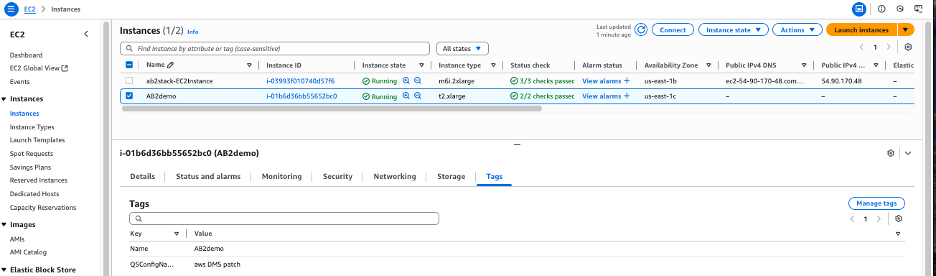
图 1:向 EC2 实例添加标签
1.3. 选择"存储"选项卡并打开关联的 EBS 卷。在卷页面上,转到标签选项卡,使用与图 2 中相同的值创建一个标签:密钥 = 名称,值 = ab2demo。
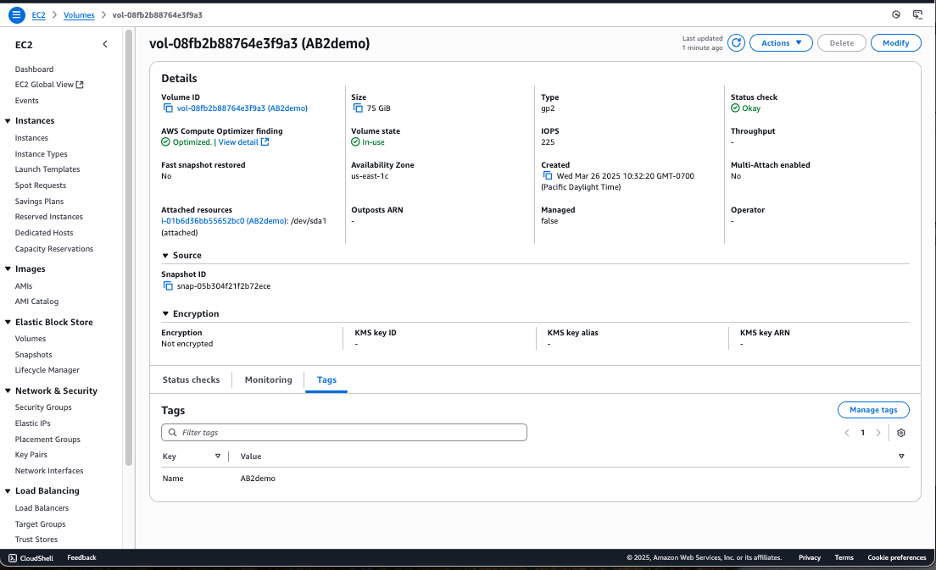
图 2:向关联的 EBS 卷添加相同的标签
2. 创建与 EC2 实例关联的 EBS 卷的按需备份
2.1. 在 Amazon Backup 控制台中,从左侧的菜单页面中选择"受保护的资源",如图 3 所示。
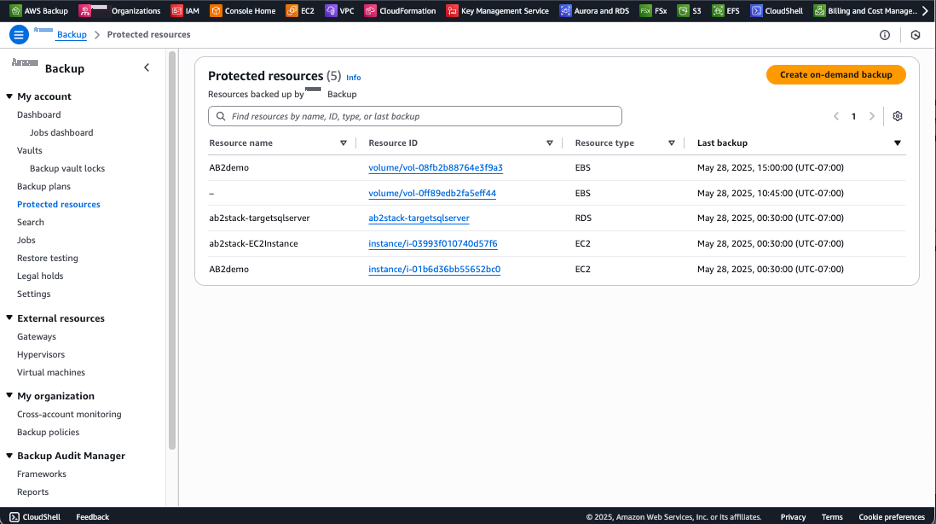
图 3:受保护的资源页面
2.2. 选择"创建按需备份",然后在"资源类型"下拉菜单中选择 EBS。
2.3. 在卷 ID 下拉菜单中,选择与要启用搜索和项目级恢复的 EC2 实例关联的 EBS 卷。卷 ID 下方有一个相关的名称标签。
2.4. 选择"创建备份索引"框,然后在"备份窗口"部分下选择"立即创建备份"。
2.5. 将总保留期设置为一天,对备份保管库使用默认值,对 IAM 角色使用默认角色。确保您的 IAM 角色具有创建备份索引的正确权限。
2.6. 扩展添加到恢复点的标签(可选),然后创建新标签。使用与第一步相同的值:密钥 = 名称,值 = ab2demo。
2.7. 选择页面底部的"创建按需备份",如图 4 所示。
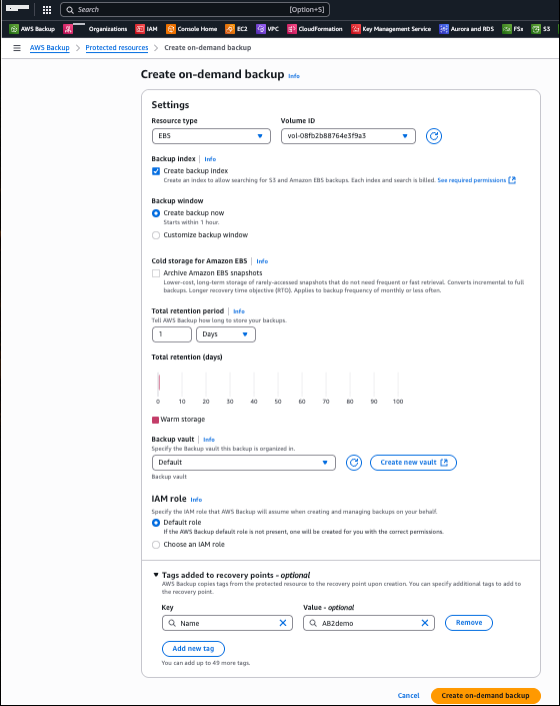
图 4:在选择"创建备份索引"时配置 EBS 备份
3. 找到备份恢复点并创建备份搜索作业
3.1. 在 Amazon Backup 控制台中,从左侧菜单中选择"任务",如图 5 所示。
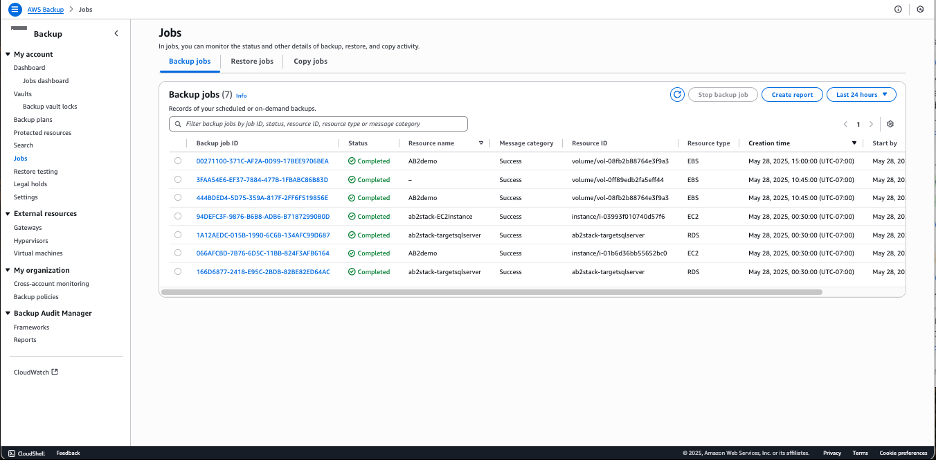
图 5:Amazon Backup 任务控制面板
3.2. 找到上一步中的备份作业,然后选择它,如图 6 所示。在此示例中,我们使用我们创建的标签的资源名称选择最新的备份 (ab2Demo)。
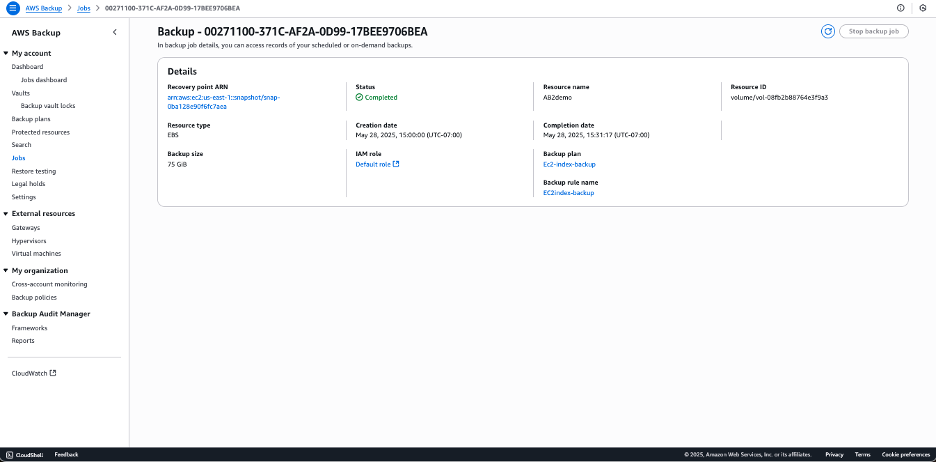
图 6:本博客前面创建的备份作业
3.3. 选择恢复点 ARN,它提供了有关备份作业的更多详细信息,如图 7 所示。
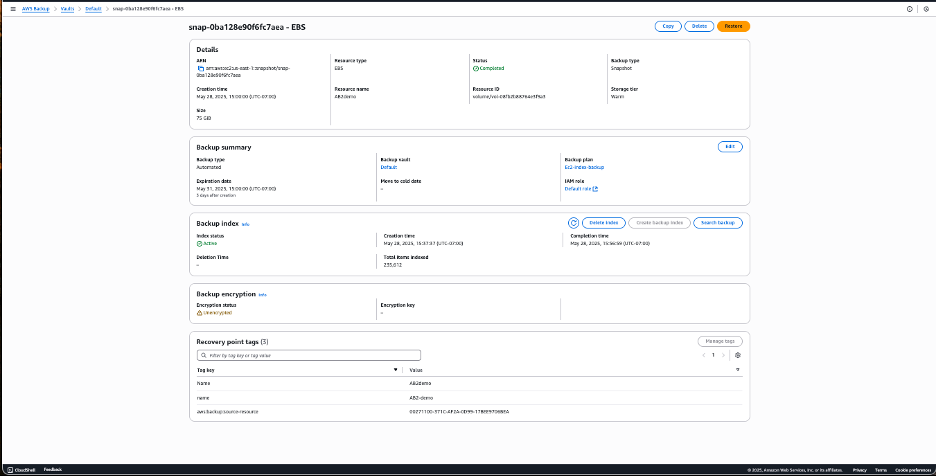
图 7:备份作业的恢复点 ARN
3.4. 在"备份索引"下,确保索引状态为活动状态。选择"搜索备份"按钮,如图 7 所示。
3.5. 在"搜索条件"页面中,备份属性填充了恢复点的详细信息。
3.6. 在项目属性下拉列表中,您可以选择文件路径、文件大小或文件创建日期作为搜索条件。在本练习中,使用文件大小为大于或等于 2 MB。
3.7. 输入搜索条件后,选择"开始搜索",如图 8 所示。
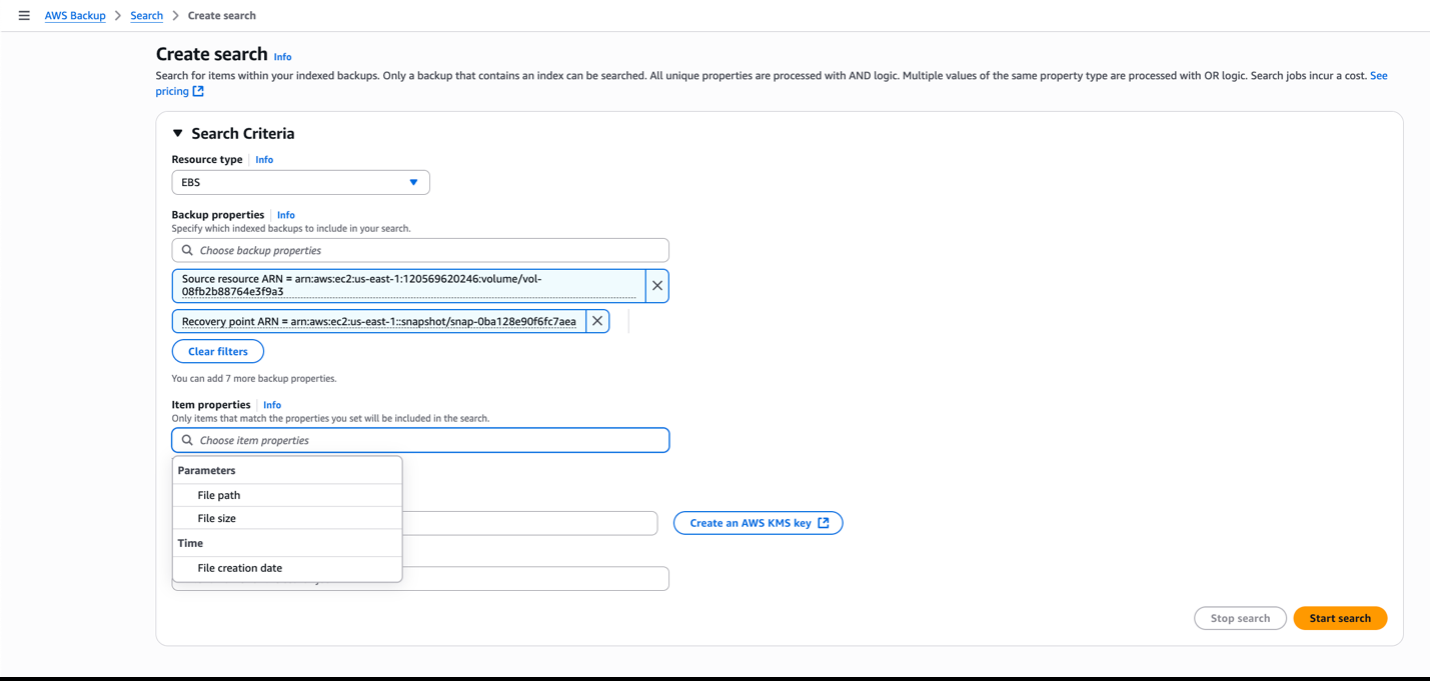
图 8:从恢复点 ARN 属性页面的"搜索备份"选项中创建搜索页面
4. 查看搜索结果并选择要恢复到指定的 S3 存储桶的项目
4.1. 在"搜索"页面上展开"结果详情"。(搜索结果仅在 7 天内可用。结果详细信息将仅显示前 1,000 个结果。要查看完整列表,您需要将其导出)。选择要还原的项目,然后选择"恢复",如图 9 所示。
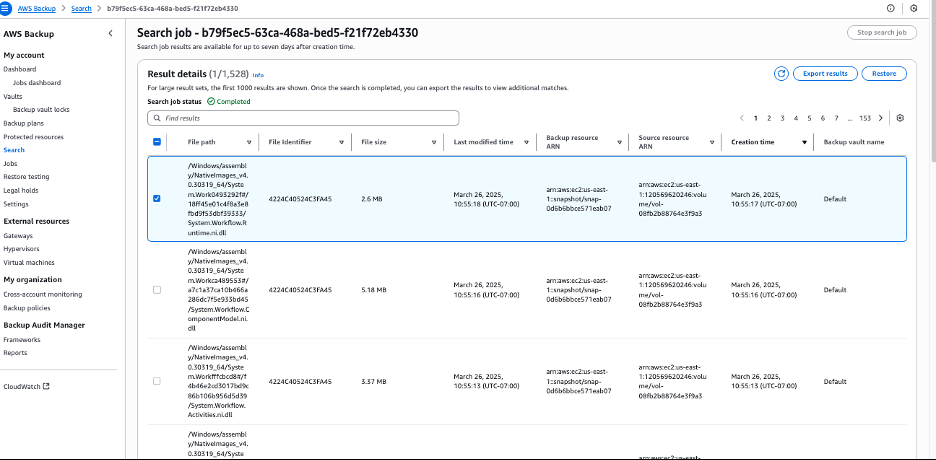
图 9:备份搜索作业的结果
4.2. 在还原 EBS 快照窗口中,在"还原目标存储桶"框中选择"要还原到的存储桶名称"。选择恢复备份,如图 10 所示。
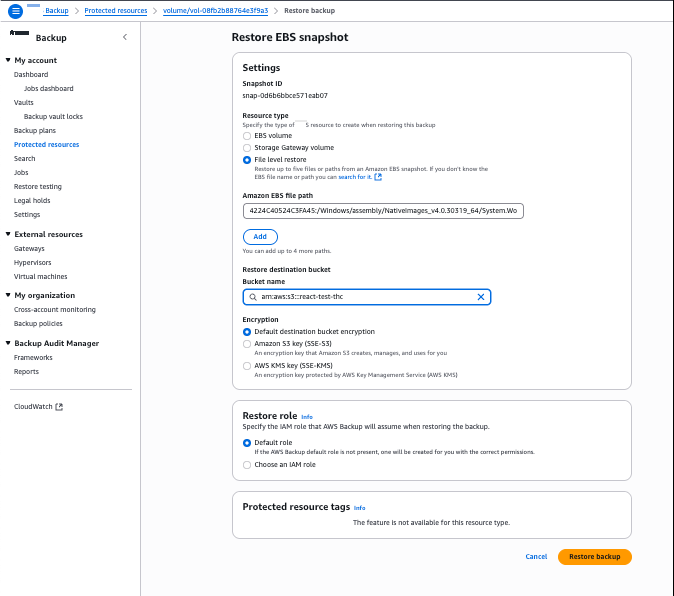
图 10:恢复包含搜索任务中所选项目的 EBS 快照
5. 将项目从 S3 存储桶复制到与 EC2 实例关联的 EBS 卷
5.1. 在 Amazon S3 控制台中,从左侧菜单中选择通用存储桶。
5.2. 选择指定的恢复存储桶。找到已恢复的项目并将其复制到与 EC2 实例关联的 EBS 卷中,如图 11 所示。
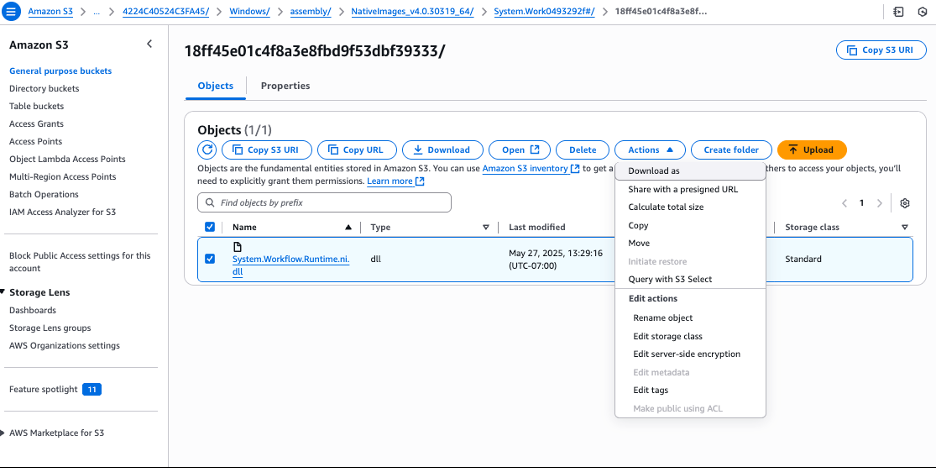
图 11:将还原的项目从恢复 S3 存储桶复制到与 EC2 实例关联的 EBS 卷
正在清理
为避免产生任何意外费用,您应删除任何不再需要的资源。这可能包括 EC2 实例、EBS 卷和创建的任何 Amazon Backup 资源。如果您关注这篇文章并创建了不再需要的索引,请将其删除以避免产生更多费用。您可以从"恢复点"页面删除索引。
结论
一个好的备份解决方案支持多种用例,包括从系统中断或操作事件(例如数据损坏或文件删除)中恢复。能够在备份中搜索文件和目录并将其还原是备份解决方案中的一项重要功能。
Amazon Backup 为 Amazon EBS 快照和 Amazon S3 备份提供搜索和项目级恢复。此功能使您可以更轻松地在 Amazon Backup 托管的 EBS 快照和 S3 备份中集中搜索和恢复特定项目,例如文件或对象。在这篇文章中,我们演示了如何将此功能扩展到 Amazon Elastic Compute Cloud (Amazon EC2)。这将为恢复特定物品提供更快、更简化的方法。
Amazon Backup 搜索和项目级恢复现已适用于所有商业亚马逊云科技区域,它简化了项目级恢复流程,缩短了恢复重要数据所需的时间。
感谢您阅读这篇文章。要了解更多信息,请访问 Amazon Backup 开发人员指南。

Timothy Chappell
蒂莫西·查佩尔是亚马逊云科技存储 — 备份的高级全球专业解决方案架构师。Timothy 在存储和数据保护解决方案方面拥有丰富的经验,为商业、金融、医疗保健、政府和国防部行业的客户提供支持。他专门帮助客户防范系统中断、账户泄露、网络威胁和勒索软件攻击。

Priyam Reddy
Priyam Reddy 是全球专家组织的解决方案架构师负责人,该组织专注于灾难恢复和数据保护。
*前述特定亚马逊云科技生成式人工智能相关的服务仅在亚马逊云科技海外区域可用,亚马逊云科技中国仅为帮助您发展海外业务和/或了解行业前沿技术选择推荐该服务。