我们使用机器学习技术将英文博客翻译为简体中文。您可以点击导航栏中的“中文(简体)”切换到英文版本。
在亚马逊 OpenSearch Service 中创建多层地图
随着
在这篇文章中,我们展示了如何在 OpenSearch 服务中使用多层地图。
解决方案概述
多层地图可帮助用户使用特定图层和缩放级别对数据进行可视化并获得见解,从而帮助强调关键信息。对于我们的用例,我们使用多层地图来支持示例房地产应用程序。您的索引将包含位置、地址、空房情况、卧室数量、价格等字段。最初,我们使用汇总数据绘制带有州边界的地图,用于概述。当用户放大时,他们将看到城市边界和邮政编码。随着用户继续放大,他们将看到每栋房屋的价格、卧室数量等信息。您将从不同的数据源构建各种数据层来完成此任务。您还可以添加筛选查询;例如,仅显示可用的属性。
先决条件
完成以下必备步骤以配置示例数据:
-
创建 OpenSearch 服务域 (版本 2.7 或更高版本)。 -
下载
bulk_request_realestate.txt 文件 。 - 将下载文件的全部内容复制并粘贴到 OpenSearch 仪表板控制台中。
- 运行命令。
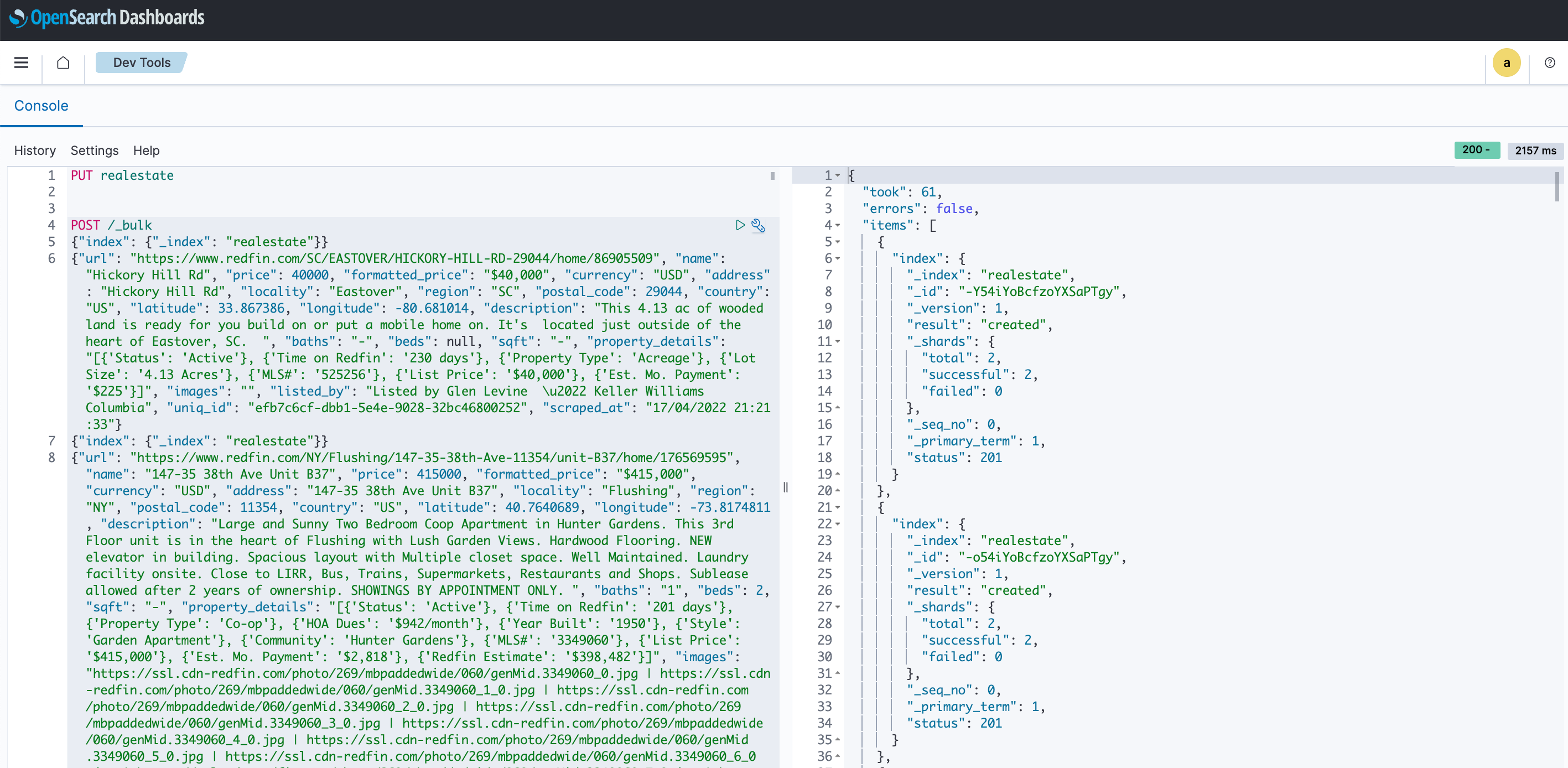
这些命令创建
房地产
索引并将记录上传到目录中。
现在,让我们在多层地图中可视化这些数据。
添加图层
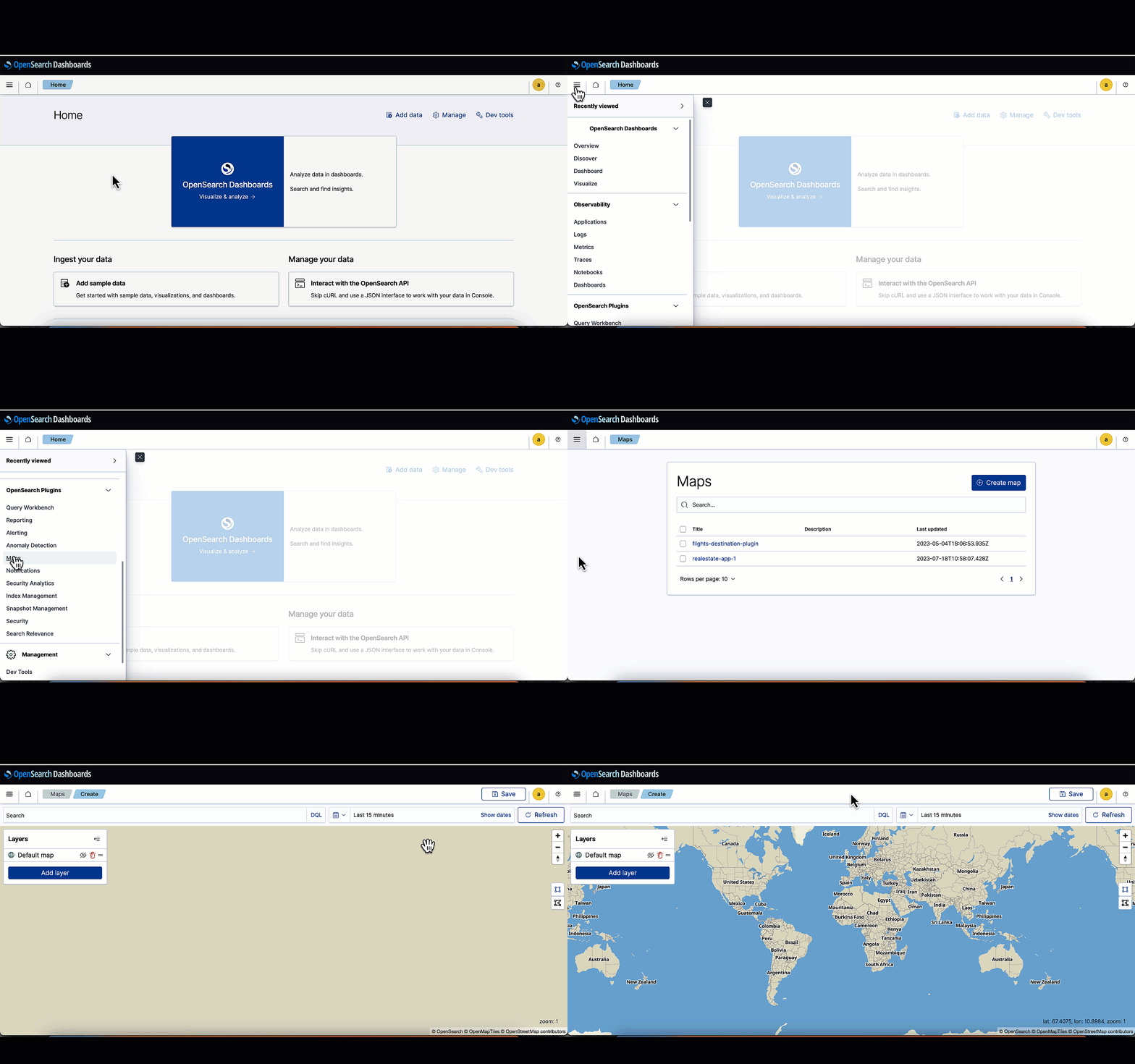
要创建地图并添加图层,请完成以下步骤:
- 在 OpenSearch 仪表板上,在导航窗格的 OpenSearch 插件 下 ,选择地图 。
- 选择 创建地图 。
您将在页面上看到默认地图(或底图),左侧为 图层 窗格。它用作数据的画布。OpenSearch 底图利用矢量切片,与光栅切片地图相比,加载速度更快,缩放也更顺畅。它可以有效适应从 0 到 22 的缩放级别。0 是全局视图中缩小得最多的级别,而缩放级别 22 大约是每像素分辨率半英寸。您添加的任何其他图层都将显示在此窗格中。
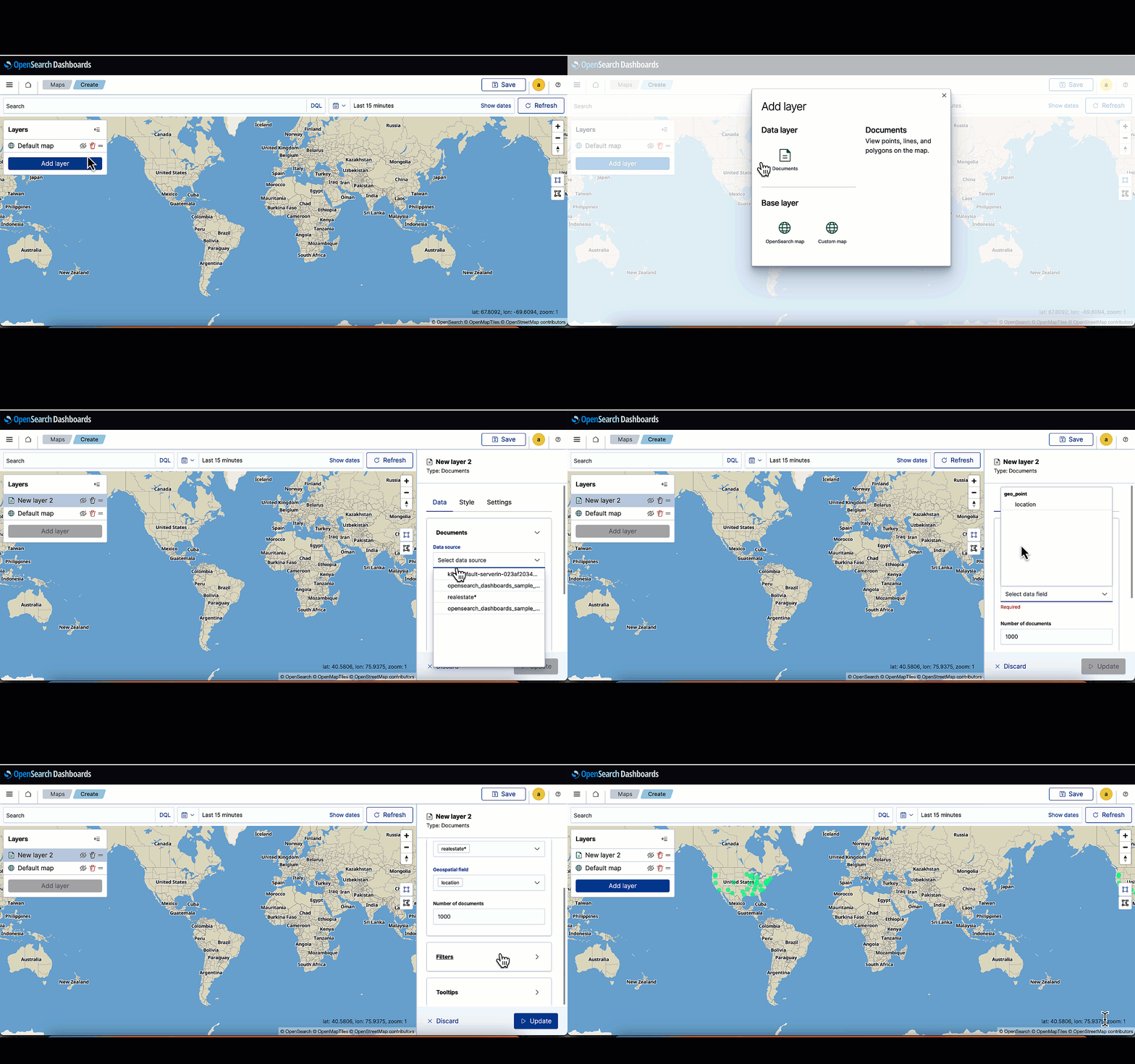
- 选择 添加图层 。
- 在提示中,选择为数据层添加文档的选项。
-
在 “
文档
” 下 ,选择您创建的索引(
房地产)作为数据源。 -
对于
地理空间
字段,选择包含地理点的字段(例如本示例 中的
位置)。 - 将其余设置保持为默认值,然后选择 “ 更新 ” 。
在 图层 窗格中, 将显示名为 “新建 图层 2” 的新 生成的图层。此外,您还将观察地图上所有地理点的存在(以下屏幕截图中的绿点)。
更新图层名称并启用工具提示
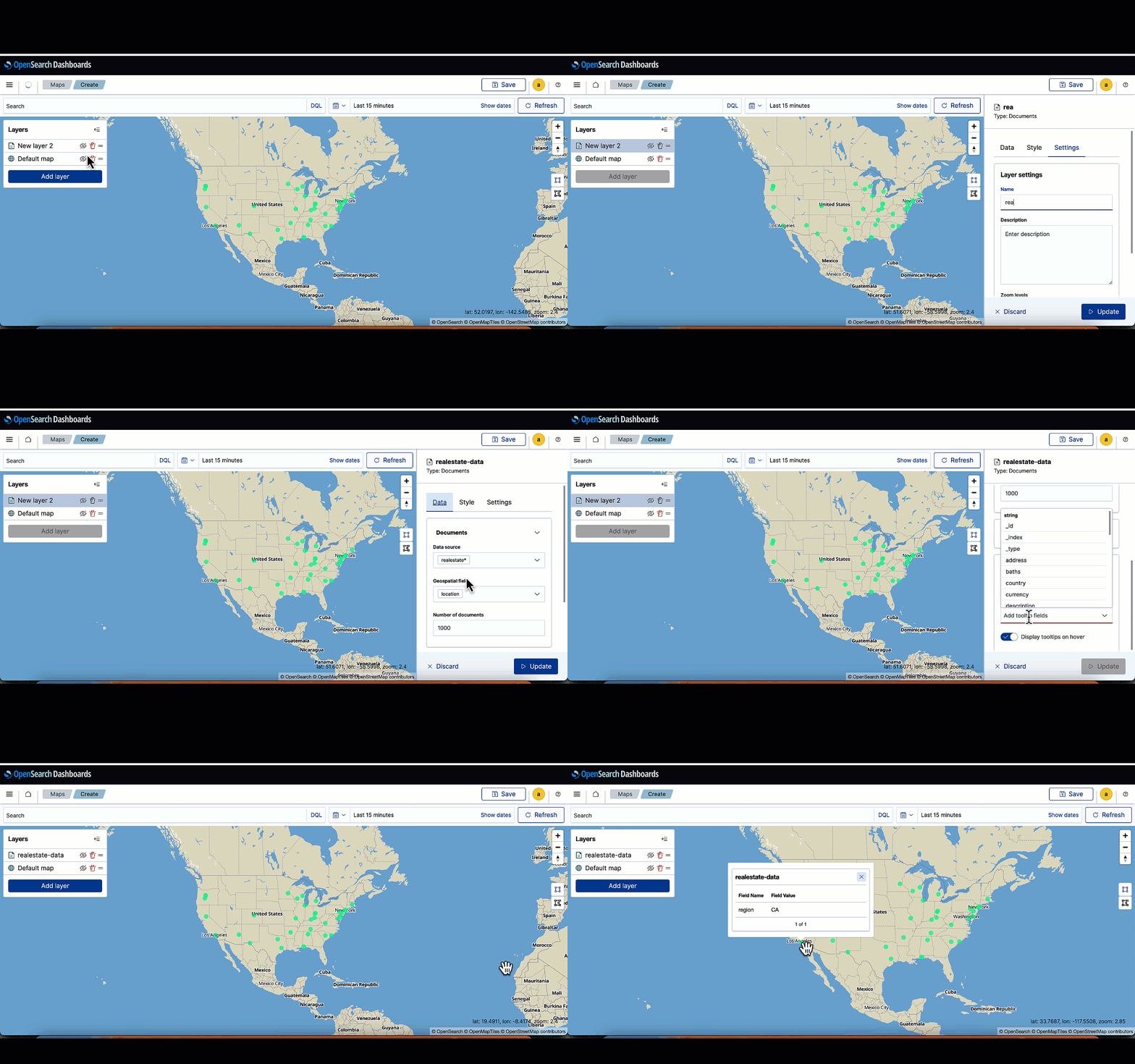
要概述图层可以访问的各种配置选项,请选择 “ 新建图层 2 ” 。此操作会打开另一个包含三个选项卡的窗格:“ 数据 ” 、“ 样式 ” 和 “设置” 。让我们将图层的名称修改为更相关的名称并启用工具提示。完成以下步骤:
-
在 “
设置
” 选项卡上,将 “名称” 字段 中的 “
新建第 2 层” 替换为房地产数据。 - 在 数据 选项卡上,向下滚动至 工具提示 ,然后选择 工具提示 。
-
输入
区域作为工具提示。 - 选择 “ 更新 ” 。
现在,更改后的名称应该在左侧窗格中可见。地理点本身不传达任何信息。但是,启用工具提示后,您可以根据所选字段访问全面的信息。
当您将鼠标悬停在地理点上方时,您将观察到所选的工具提示信息,在本例中为 CA 区域。
调整缩放级别
此功能的本质在于能够以不同的缩放级别通过不同的图层观察数据。要实现此目的,请使用与以前相同的过程生成图层。以下示例显示了一个新图层(
地方
),其中的工具提示显示了地点和邮政编码。您还可以在
样式
选项卡上选择地理点的颜色。 在 “
设置
” 选项卡上,您将看到缩放级别选项,允许您输入最小值和最大值,例如 4 和 6。因此,这表明该图层将仅在此缩放级别范围内可见。
在
图层
窗格中,您可以观察上一步中创建的
位置 图层
旁边的三个图层。通知将显示 “图层隐藏在 1-2 缩放范围之外”。当您放大时,该图层将变得可见。

房地产数据
图层的默认缩放范围设置为 0—22,确保除非手动隐藏,否则所有级别的可见性。将
位置图
层配置为仅在 1—2 的缩放范围内可见。
如以下屏幕截图所示,即使在第四个缩放级别之后,
房地产数据
层的工具提示仍然可见。要访问
位置
图层的工具提示信息,请选择
房地产数据旁边的眼睛图标以手动隐藏
该图层。完成后,将鼠标悬停在地理点上将显示地点 (邮政编码和
地点
)的工具提示详细信息。
以下是需要考虑的一些关键点:
-
每个图层的地理位置都可以用不同的颜色建立。例如,
房地产数据层用绿色描绘,而地方图层使用橙色。 - 可以用不是直接选择的颜色来观察地理点。在以下屏幕截图中,由于两个图层在相同缩放级别下重叠,因此可以看到棕色。
-
您可以观察到手动隐藏
房地产数据后,颜色会转移到图层的指定颜色(橙色),因为图层 之间不再有重叠之处。
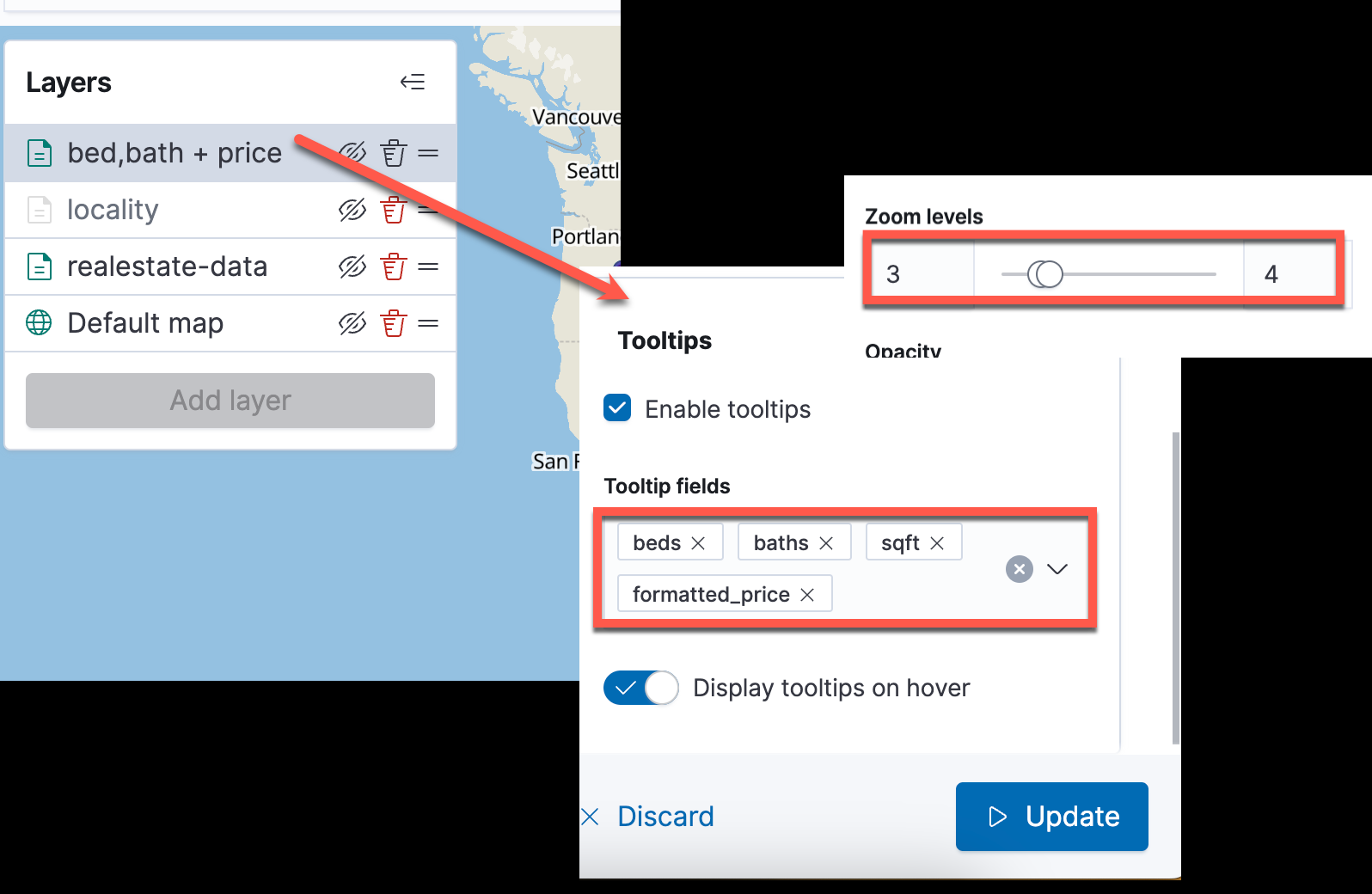
您可以生成一个额外的图层,用于显示工具提示数据,例如床数、浴室数量、价格和平面英尺。该图层将在 3—4 的缩放范围内处于活动状态。
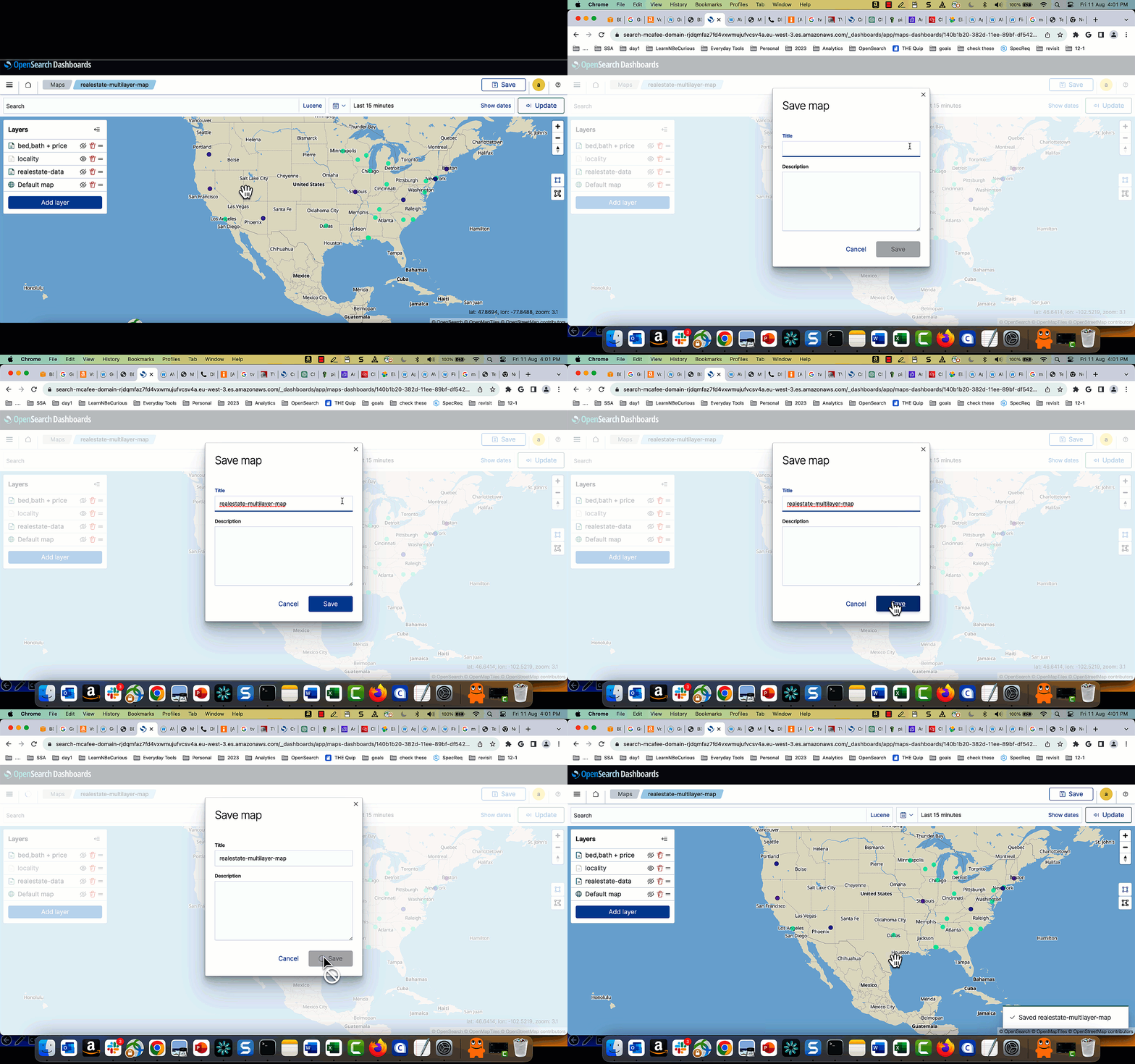
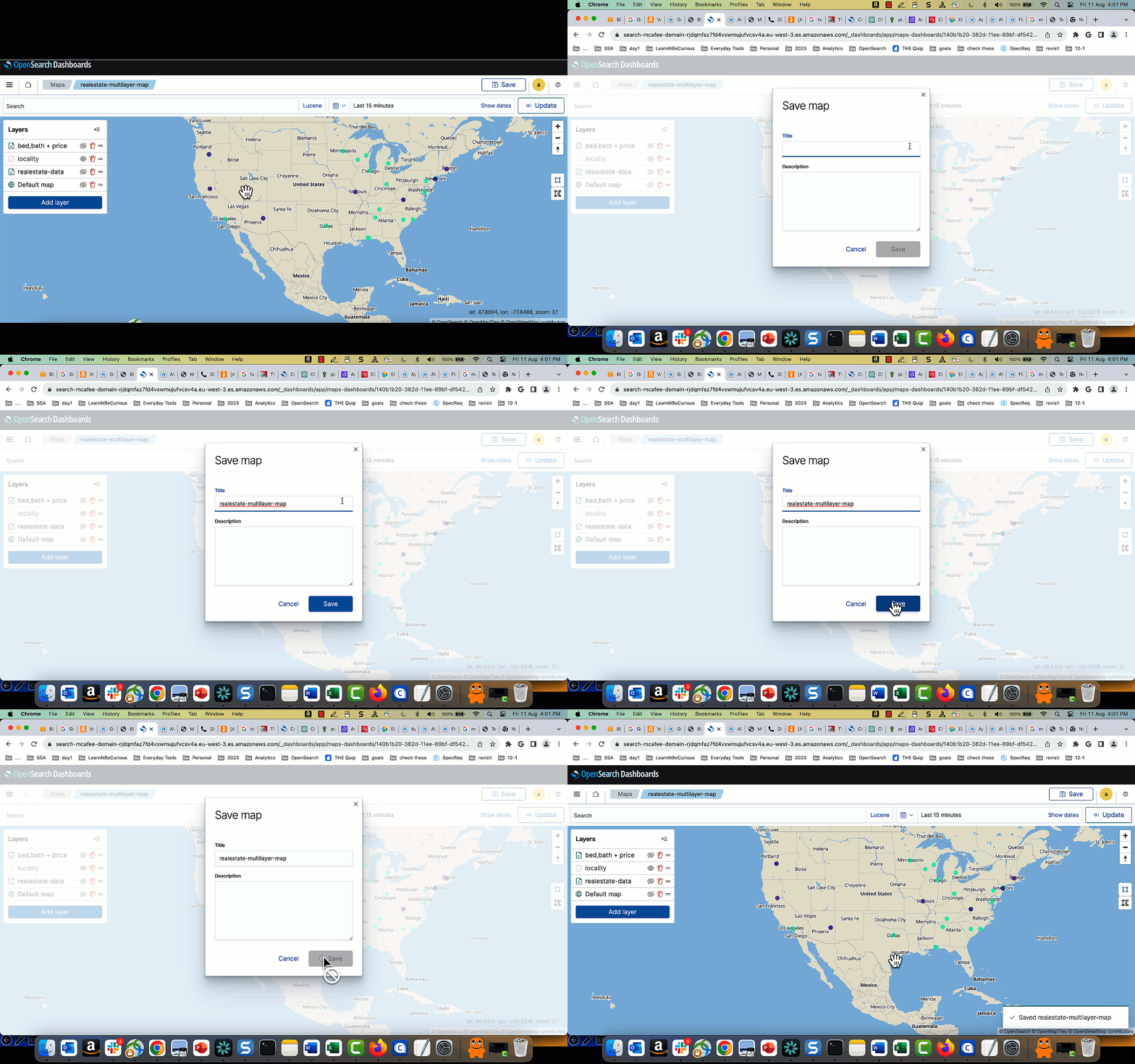
要保存您的项目,请选择 “
保存
” 。
输入标题,例如
房地产多层地图
,然后再次选择保存。
您的多层地图现已成功保存!
探索多级地图
建立所有图层后,请记下这些图层在每个缩放级别上是如何变为可见或不可见的。缩放时,观察工具提示信息中与这些变化相对应的动态调整。
添加过滤器
在生成多个图层并成功实现地理位置可视化之后,您可能会发现自己对特定房产感兴趣,例如在特定的价格范围内。
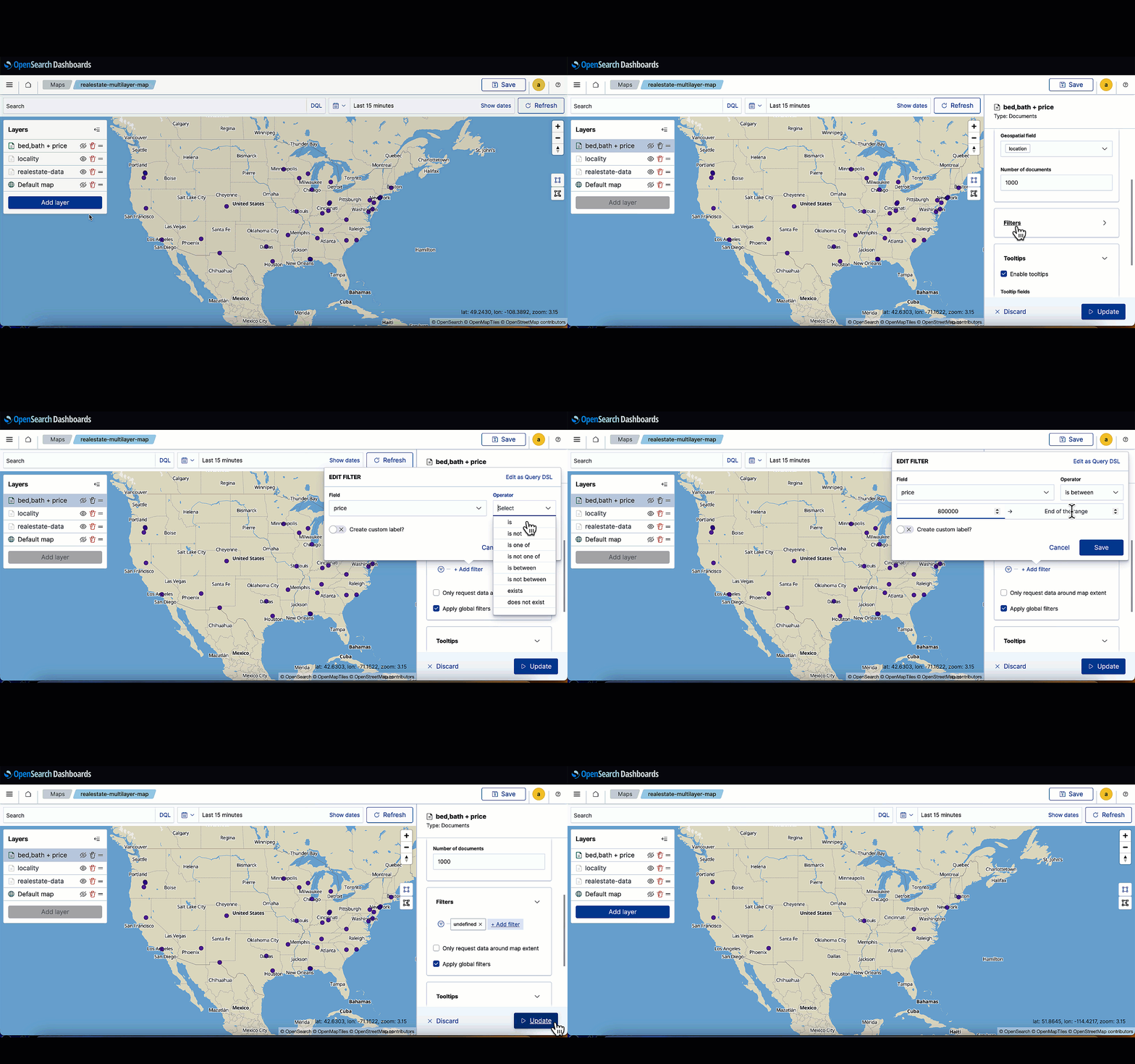
要在图层级别添加过滤器,请完成以下步骤:
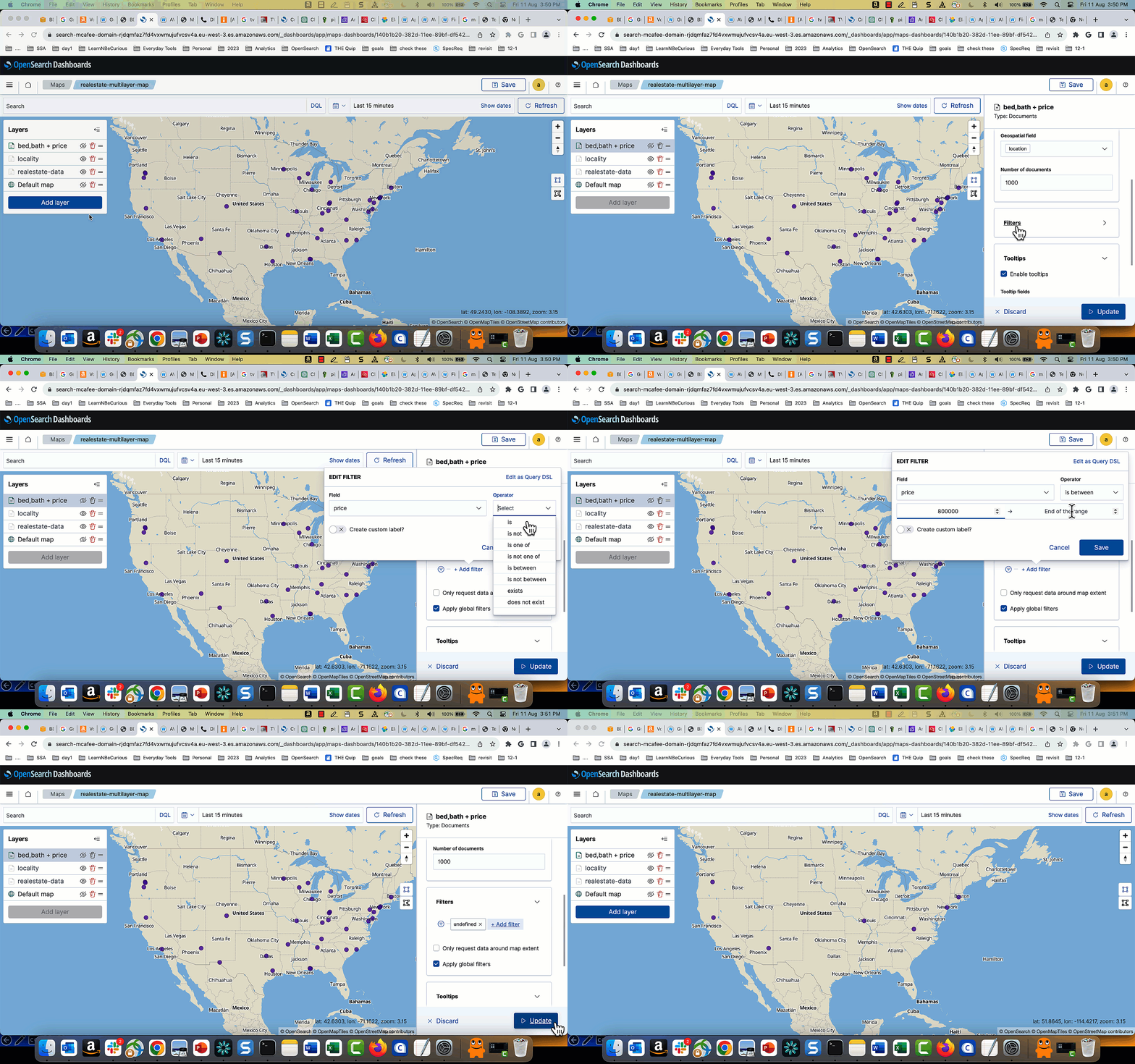
- 在右侧窗格的 “ 数据 ” 选项卡上,选择 “ 筛选器 ” 。
- 输入价格作为筛选条件。
- 选择 介 于两者之间 作为运算符。
- 输入 800000 作为范围的起点,输入 1400000 作为范围的终点。
- 选择 “ 保存 ” 以更新图层。
您将立即观察到过滤器生效,从而仅显示与过滤器匹配的相关数据。
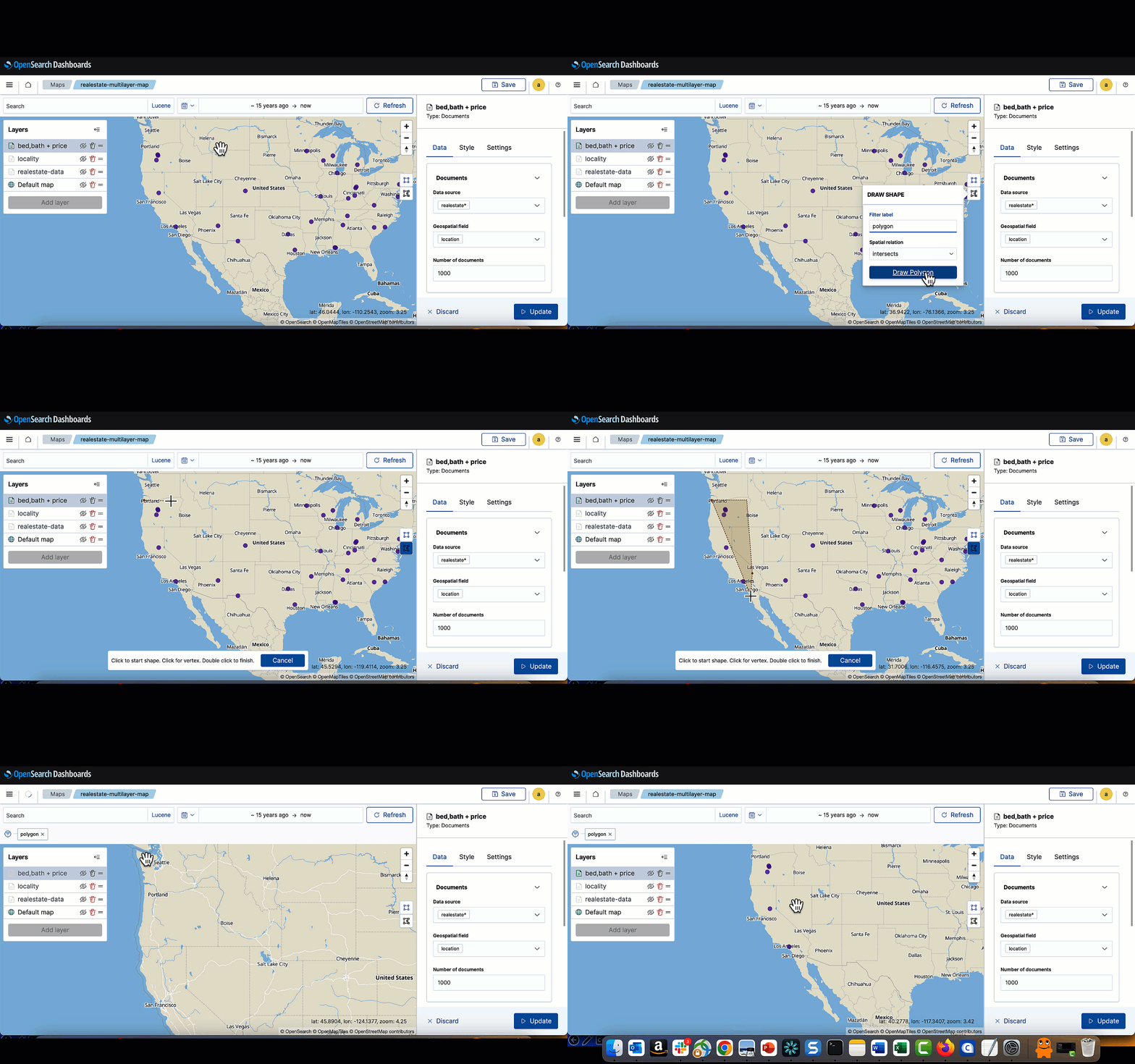
建立过滤器的另一种方法是在地图上绘制形状,例如矩形或多边形。在这种情况下,您将使用多边形选项。(有关基于 API 的筛选,请参阅 API)。
- 选择地图右侧的多边形图标。
- 在 筛选器标签 中 ,输入筛选器的名称。
- 在要选择的地图区域上绘制形状。
- 对于多边形,选择地图上的任意起点(此点将变为多边形顶点),然后将鼠标悬停(不要拖动)到每个后续顶点并选择该点。
- 确保再次选择起点以关闭多边形,如以下屏幕截图所示。
向仪表板添加地图
您可以将此地图添加到现有仪表板或新仪表板中。完成以下步骤:
- 在 OpenSearch 仪表板上,选择 创建 并选择 仪表板 。
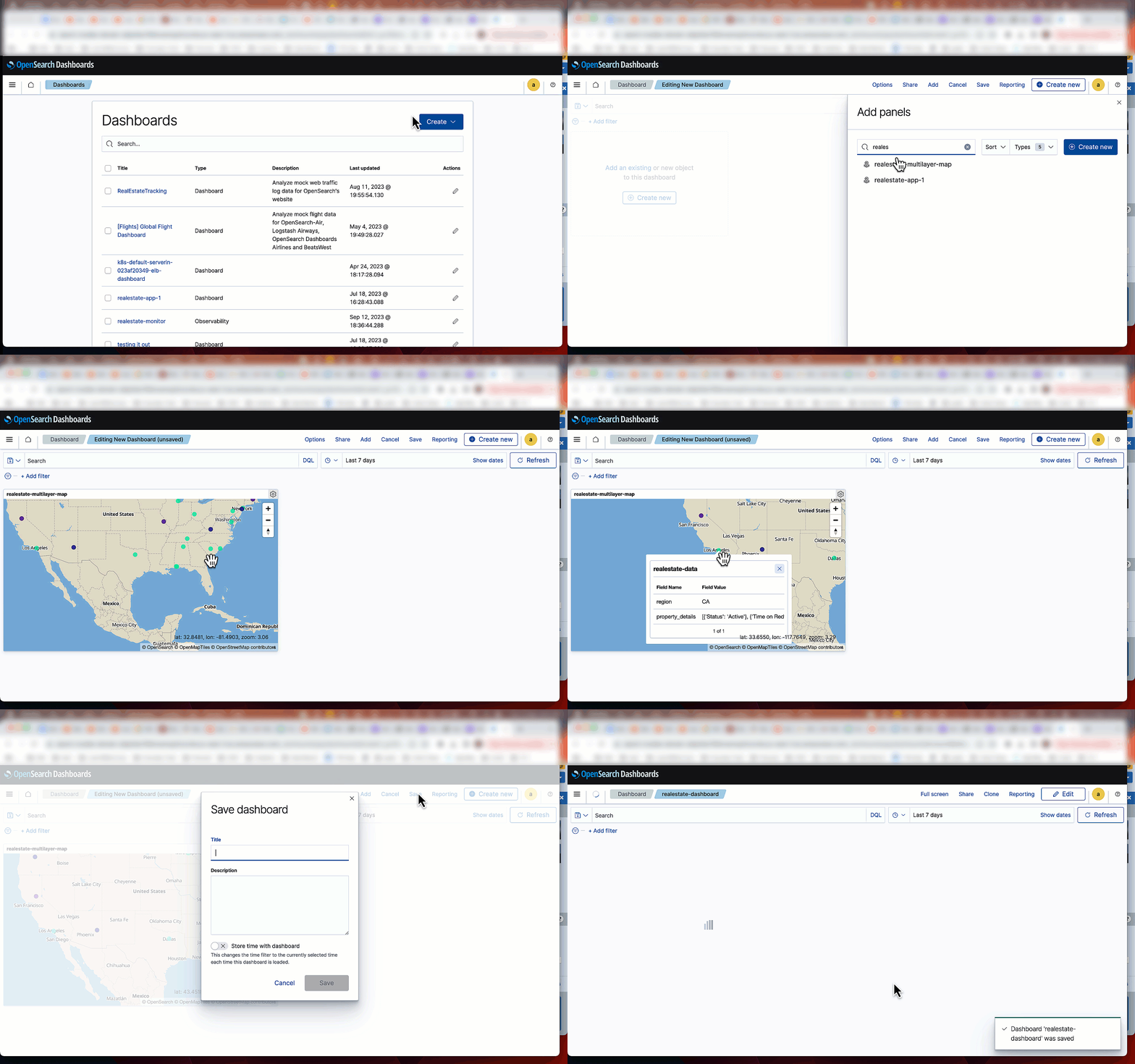
- 选择 添加现有仪表板 。
-
从列表中选择
realstatestate-multilayer。
你可以在仪表板上看到新的可视化。
- 选择 “ 保存 ” 并输入仪表板的标题。
结论
在这篇文章中,您有效地建立了用于数据可视化的多层地图,分析了地理数据,以不同的缩放级别观察了各种数据,添加了用于补充数据可视化的工具提示,并将多层地图添加到OpenSearch Dashboards的仪表板窗格以轻松分析您的地理空间数据。有关
作者简介
 艾什·古纳塞卡
是一位专业解决方案架构师,专注于亚马逊 OpenSearch 服务。她在 亚马逊云科技 的热情是帮助客户设计高度可扩展的架构,并帮助他们踏上云采用之旅。工作之余,她喜欢徒步旅行和烘烤。
艾什·古纳塞卡
是一位专业解决方案架构师,专注于亚马逊 OpenSearch 服务。她在 亚马逊云科技 的热情是帮助客户设计高度可扩展的架构,并帮助他们踏上云采用之旅。工作之余,她喜欢徒步旅行和烘烤。
 萨蒂什·南迪 是亚马逊 OpenSearch S
ervice 的高级技术产品经理。
萨蒂什·南迪 是亚马逊 OpenSearch S
ervice 的高级技术产品经理。
 乔恩·汉德勒
是总部位于加利福尼亚州帕洛阿尔托的亚马逊网络服务的高级首席解决方案架构师。Jon 与 OpenSearch 和亚马逊 OpenSearch Service 紧密合作,为想要迁移到 亚马逊云科技 云的搜索和日志分析工作负载的众多客户提供帮助和指导。在加入 亚马逊云科技 之前,Jon 的软件开发生涯包括 4 年编写大型电子商务搜索引擎。Jon 拥有宾夕法尼亚大学的文学学士学位以及西北大学的计算机科学和人工智能理学硕士和博士学位。
乔恩·汉德勒
是总部位于加利福尼亚州帕洛阿尔托的亚马逊网络服务的高级首席解决方案架构师。Jon 与 OpenSearch 和亚马逊 OpenSearch Service 紧密合作,为想要迁移到 亚马逊云科技 云的搜索和日志分析工作负载的众多客户提供帮助和指导。在加入 亚马逊云科技 之前,Jon 的软件开发生涯包括 4 年编写大型电子商务搜索引擎。Jon 拥有宾夕法尼亚大学的文学学士学位以及西北大学的计算机科学和人工智能理学硕士和博士学位。
*前述特定亚马逊云科技生成式人工智能相关的服务仅在亚马逊云科技海外区域可用,亚马逊云科技中国仅为帮助您发展海外业务和/或了解行业前沿技术选择推荐该服务。