我们使用机器学习技术将英文博客翻译为简体中文。您可以点击导航栏中的“中文(简体)”切换到英文版本。
亚马逊云科技 Config 宣布现在支持按资源类型记录排除项
今天,我们很高兴地宣布,亚马逊云科技 Config 中一项新功能已正式上线,该功能允许您在配置记录器中排除资源类型。此次发布对于识别不需要的大量资源类型的客户特别有用。您还可以继续记录所有当前和未来支持的资源类型,但在配置记录器中排除不想要的资源类型。
在这篇文章中,我们将演示如何在 Amazon CloudWatch 中查看前 10 种资源类型(按 亚马逊云科技 Config 中的配置项目数量排列)。然后,我们将向您展示如何开始在 亚马逊云科技 Config 配置记录器中排除特定的资源类型。
创建 CloudWatch 图表以显示前 10 种资源类型
CloudWatch 的@@
-
导航到
CloudWatch 控制台 。 - 在左侧导航菜单中,单击 “ 仪表板 ” 。
- 点击 创建控制面板 。
- 将仪表板命名为 aws-config-dashboard,然后单击 “
- 选择 条形 图,然后单击 “ 下一步 ” 。
- 选择 “ 指标 ” ,然后单击 “ 下一步 ” 。
- 在右侧部分,选择 “ 添加数学 ”, 然后选择 “ 从空表达式开始 ” 。
- 输入下面的数学表达式,然后单击 A pply 。
排序(搜索('{aws/config,resourceType} metricName= “configurationItemsRecorded” NOT ResourceType= “全部”,“Sum” ,86400),总和,DESC,10)
- 在标签列下,将名称更改为 资源类型 。
- 在左上角,将图表重命名为 “ 按资源类型记录的 前 10 个配置项目 ” 。
- 单击 “ 创建控件” 。
- 单击 “ 保存” , 然后保存仪表板。
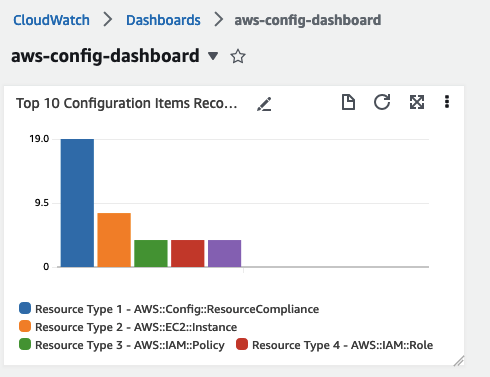
图 1:显示记录的前 10 个配置项的 Amazon CloudWatch 图表
在 亚马逊云科技 Config 中按资源类型设置资源排除
在本节中,我们将在 亚马逊云科技 Config 中按资源类型设置资源排除,以排除您不希望再捕获的特定资源类型。这使您可以继续记录所有其他支持的资源类型,但仅排除您之前使用 CloudWatch 指标确定的资源类型。以下步骤将向您展示如何设置配置记录器:
-
导航到
亚马逊云科技 Config 控制台 。 - 选择 “ 设置” 。
- 选择 “ 编辑” 。
- 选择 “ 记录所有包含排除项 的当前和未来资源类型 ”。
- 在 资源类型 部分下,选择下拉列表,然后选择您要从 亚马逊云科技 Config 记录中排除的资源类型。在此列表中,您可以选择要排除的多种资源类型。
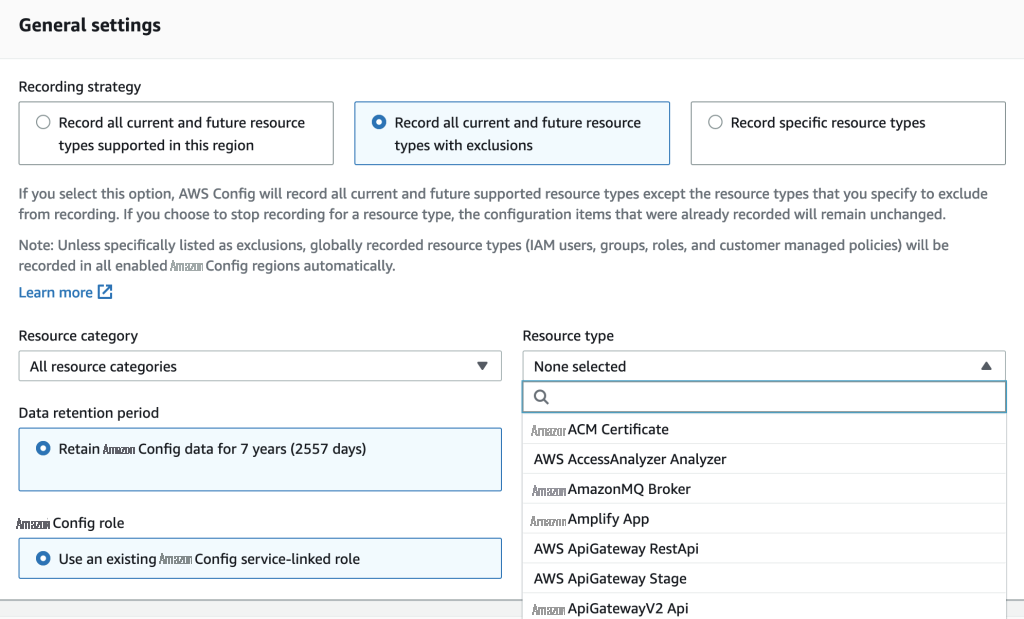
图 2:按资源类型划分的资源排除的 亚马逊云科技 Config 设置
请注意 :您可以在此处添加 CloudWatch 指标捕获的一些资源类型,这些资源类型显示配置项最多的顶级资源类型。
- 选择 “ 保存 ” 。
- 在 “ 常规” 设置 部分下,您将看到排除的资源类型列表。
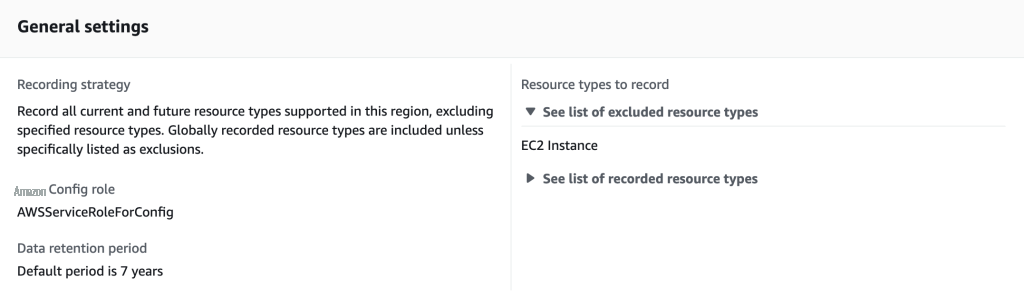
图 3:配置记录器的 亚马逊云科技 Config 设置
清理
如果您想删除在上一节中创建的 CloudWatch 控制面板,则可以执行以下步骤:
-
导航到
CloudWatch 控制台 。 - 选择 aws-config-dashboard 控制面板,然后点击删除。
结论
在这篇博客中,我们展示了如何使用 CloudWatch 来显示配置项目数量最多的前 10 种资源类型。然后,我们展示了如何使用 亚马逊云科技 Config 的新功能,将您认为不再需要满足业务需求的特定资源类型排除在记录之外。请参阅
作者简介
*前述特定亚马逊云科技生成式人工智能相关的服务仅在亚马逊云科技海外区域可用,亚马逊云科技中国仅为帮助您发展海外业务和/或了解行业前沿技术选择推荐该服务。