- 首页
- 亚马逊云科技免费套餐
- 如何创建账户
如何创建账户
一站式账户注册,完成即可购买云产品
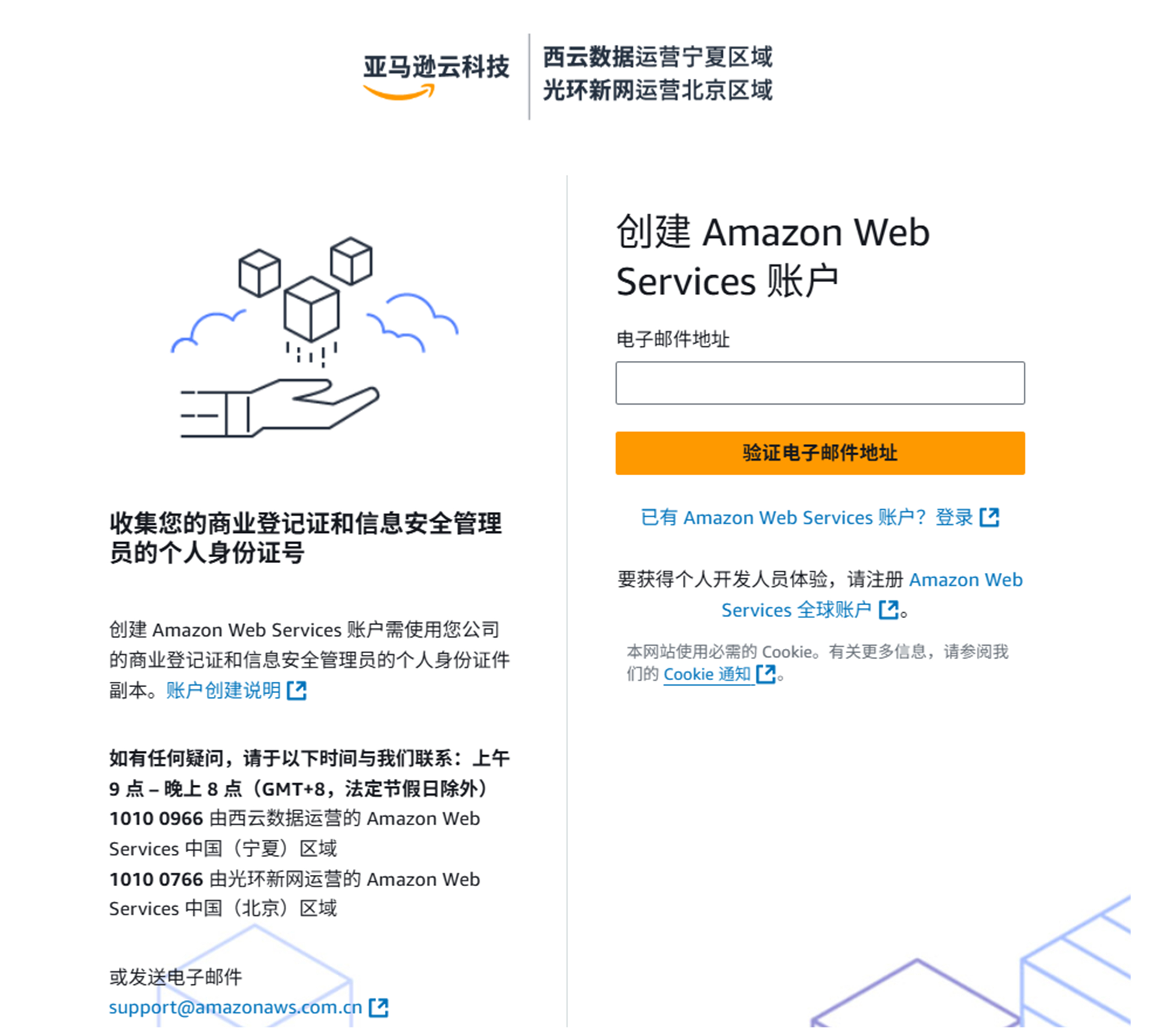
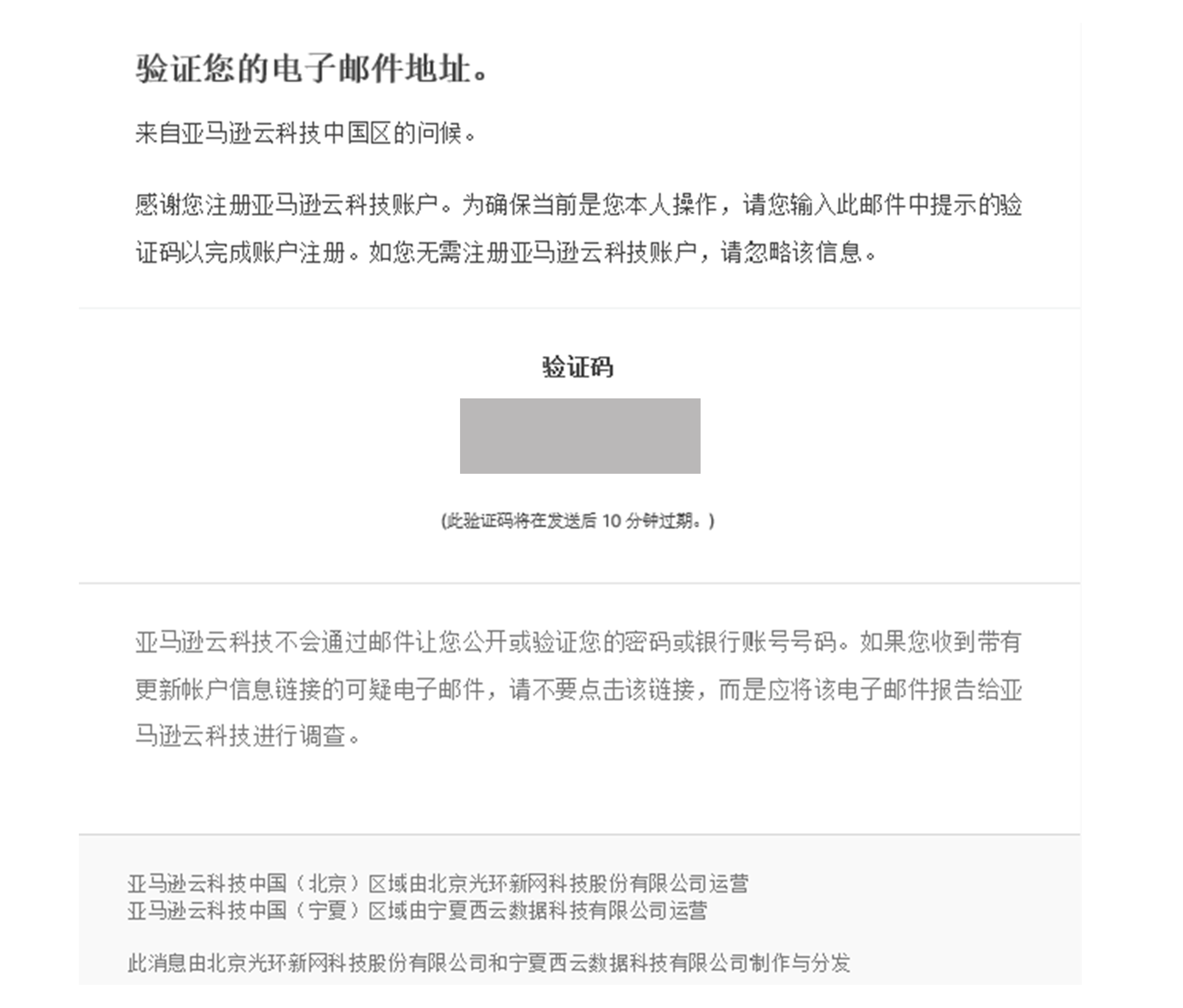
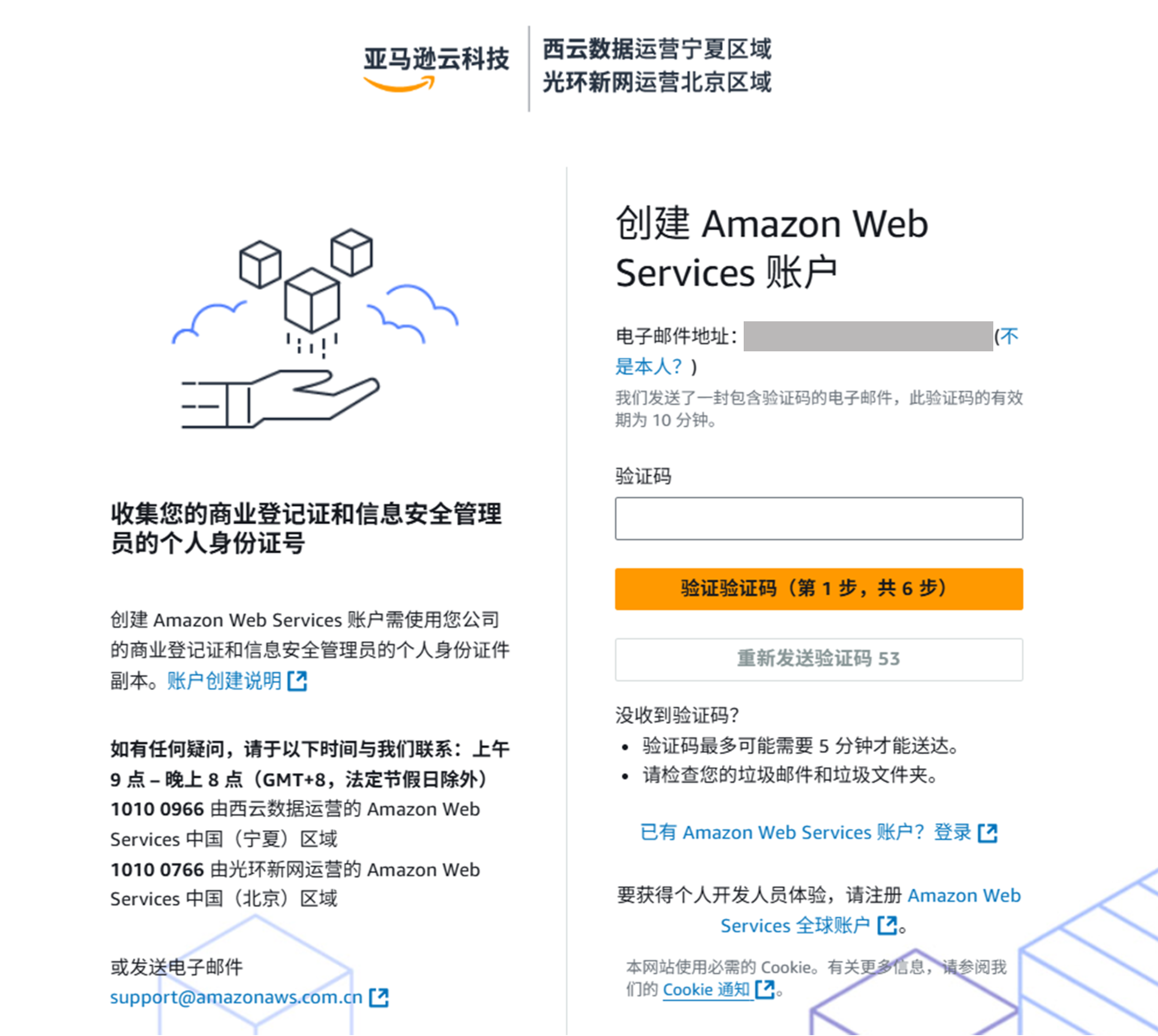
2. 填写IAM用户名密码
全部打开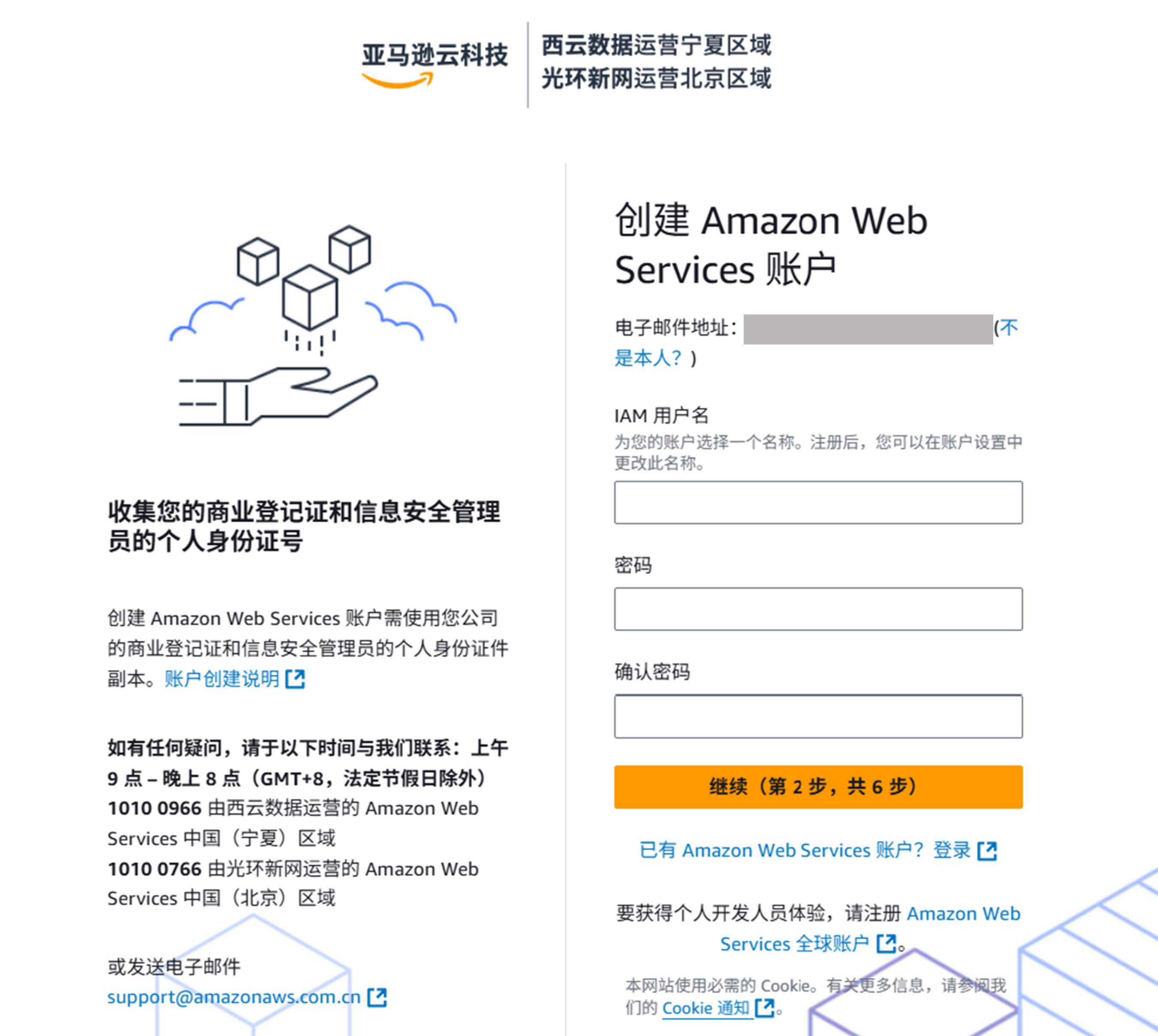
3. 填写企业联系人信息
全部打开请注意: 姓名请与您的个人身份证上的信息保持一致,有效的电子邮件地址(可复用注册账号邮箱),有效的中国大陆手机号码(11位以数字1开头)。如选择其他证件类型,您需要上传证件扫描件。
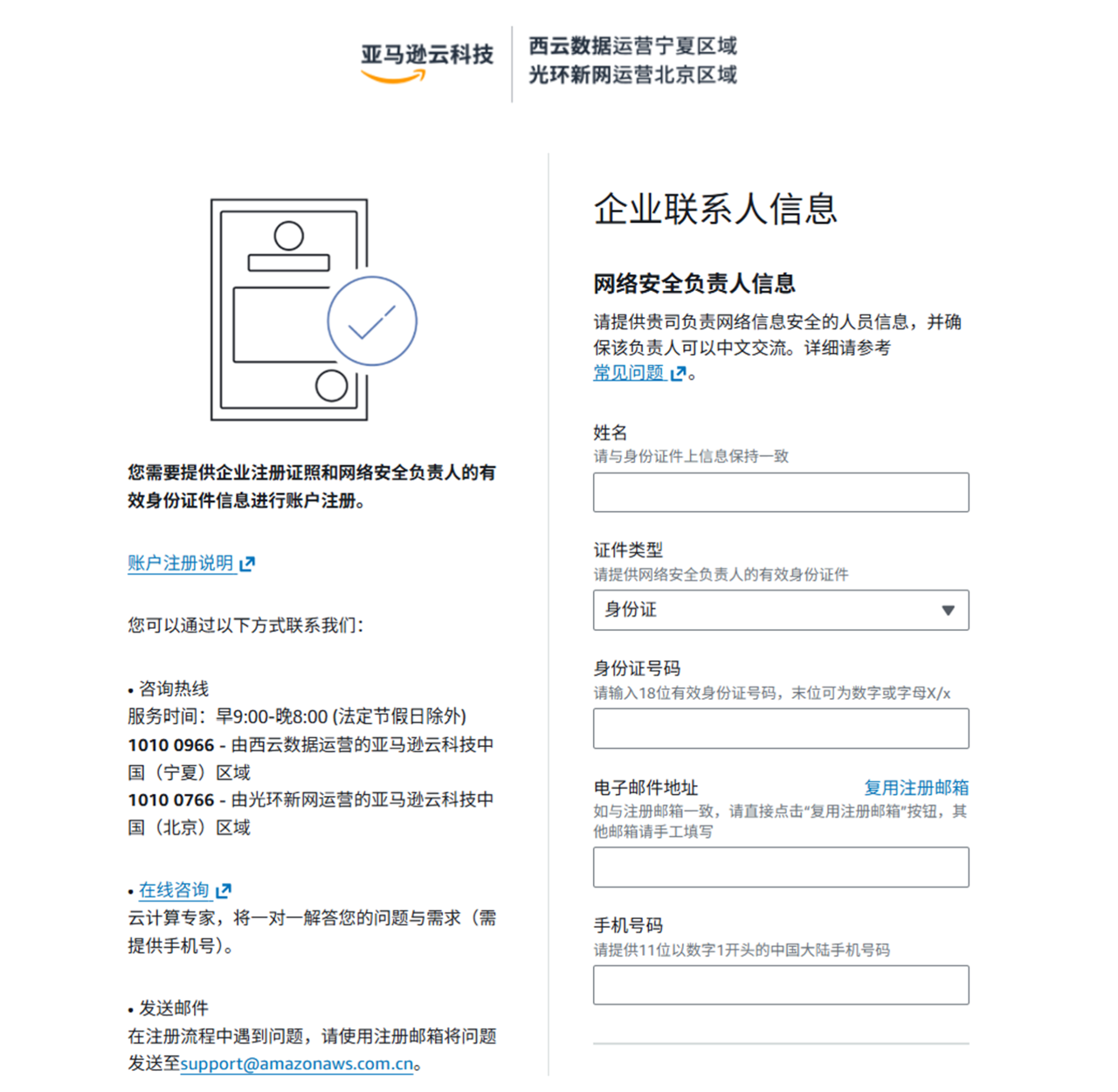
默认是网络安全负责人作为账户主要联系人,如需要其他联系人作为账户主要联系人,需要补充其他姓名和手机号码。
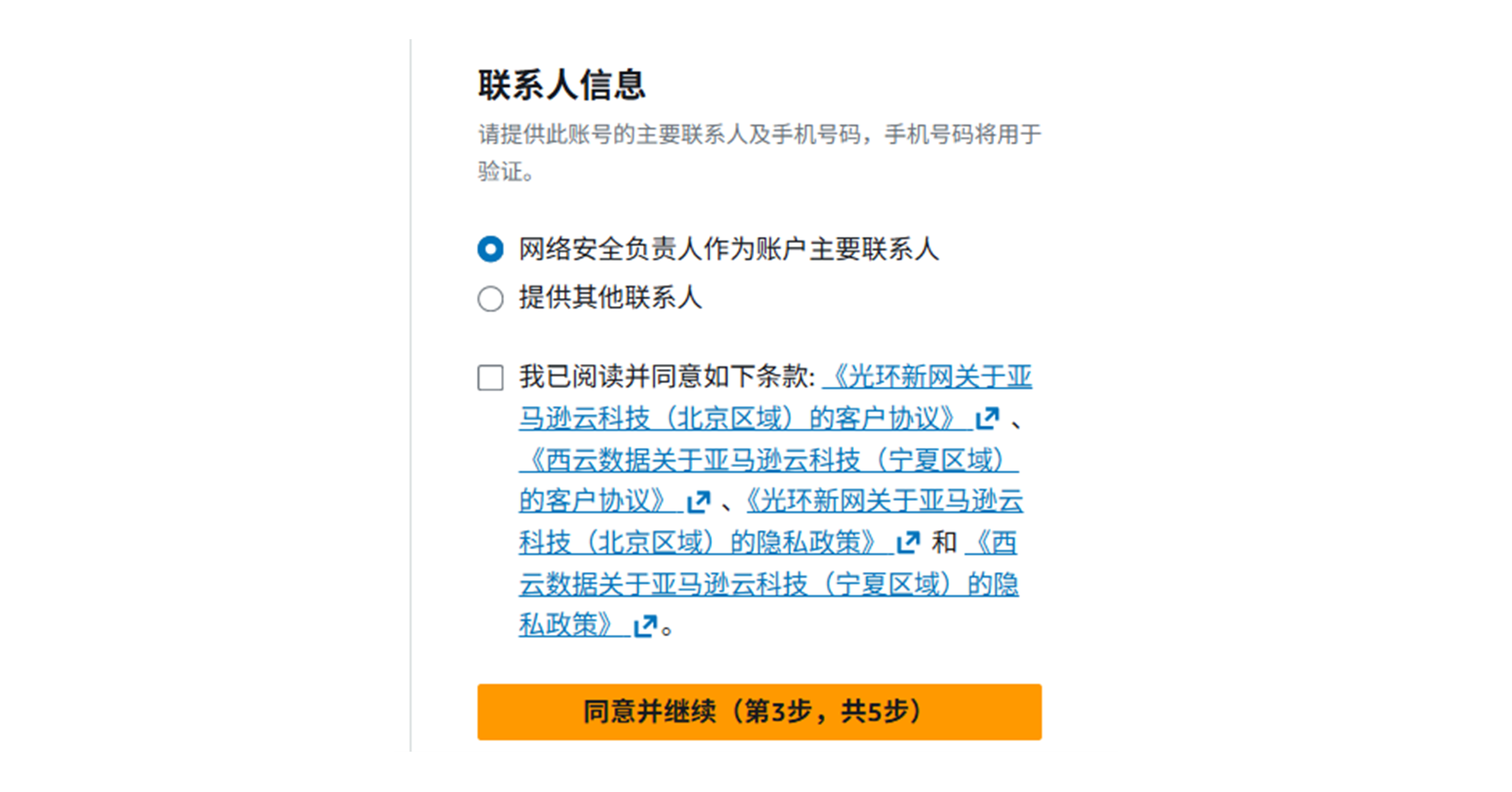
填写手机号,并输入您收到的4位验证码进行验证。
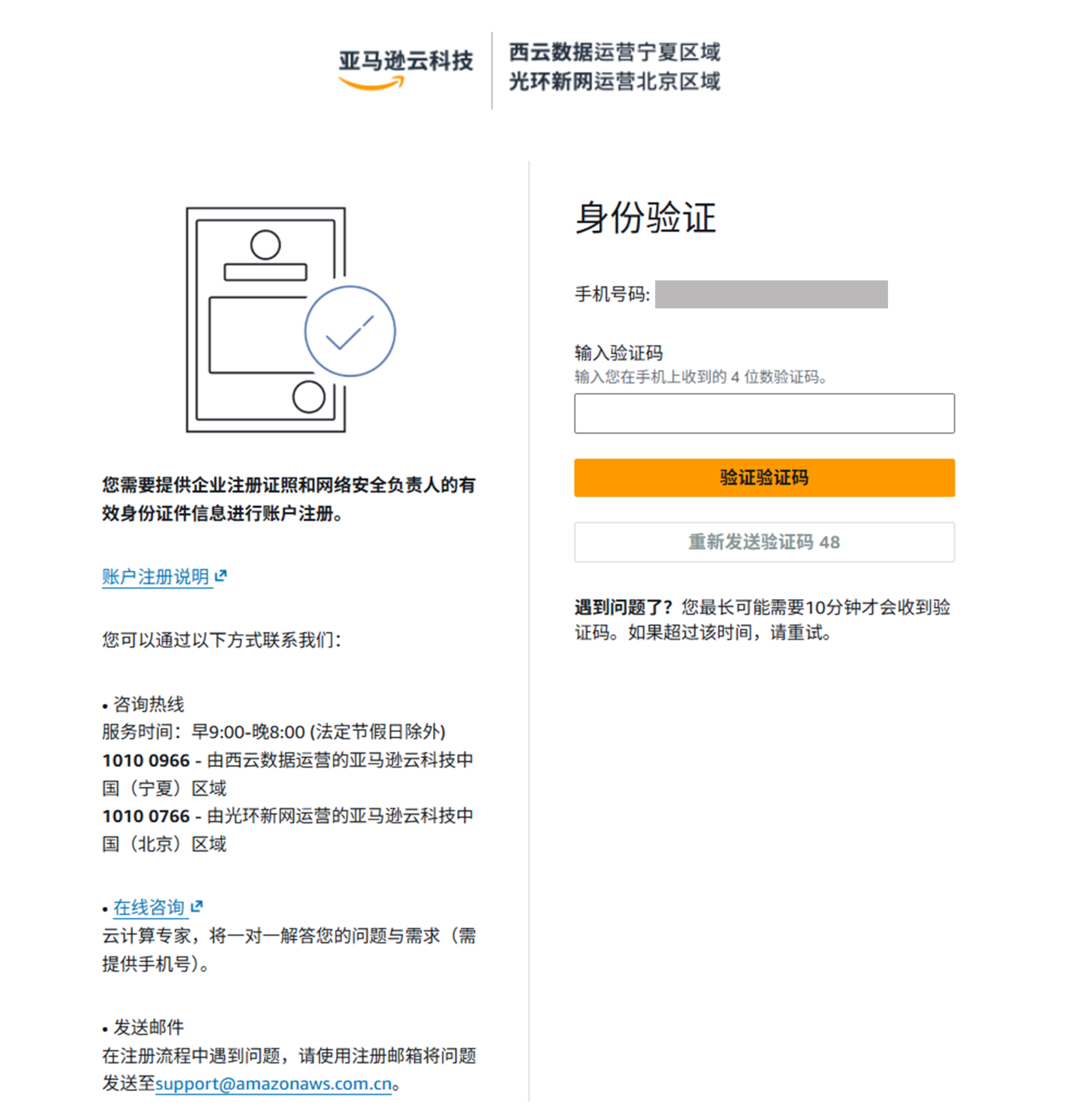
4. 企业信息验证
全部打开请注意: 如您上传的为有效企业营业执照,系统会自动进行相应信息核验,如核验不成功,需要您手工填写相应信息。如您选择其他企业注册证照类型,除上传企业注册证照外,需填写公司名称等信息。
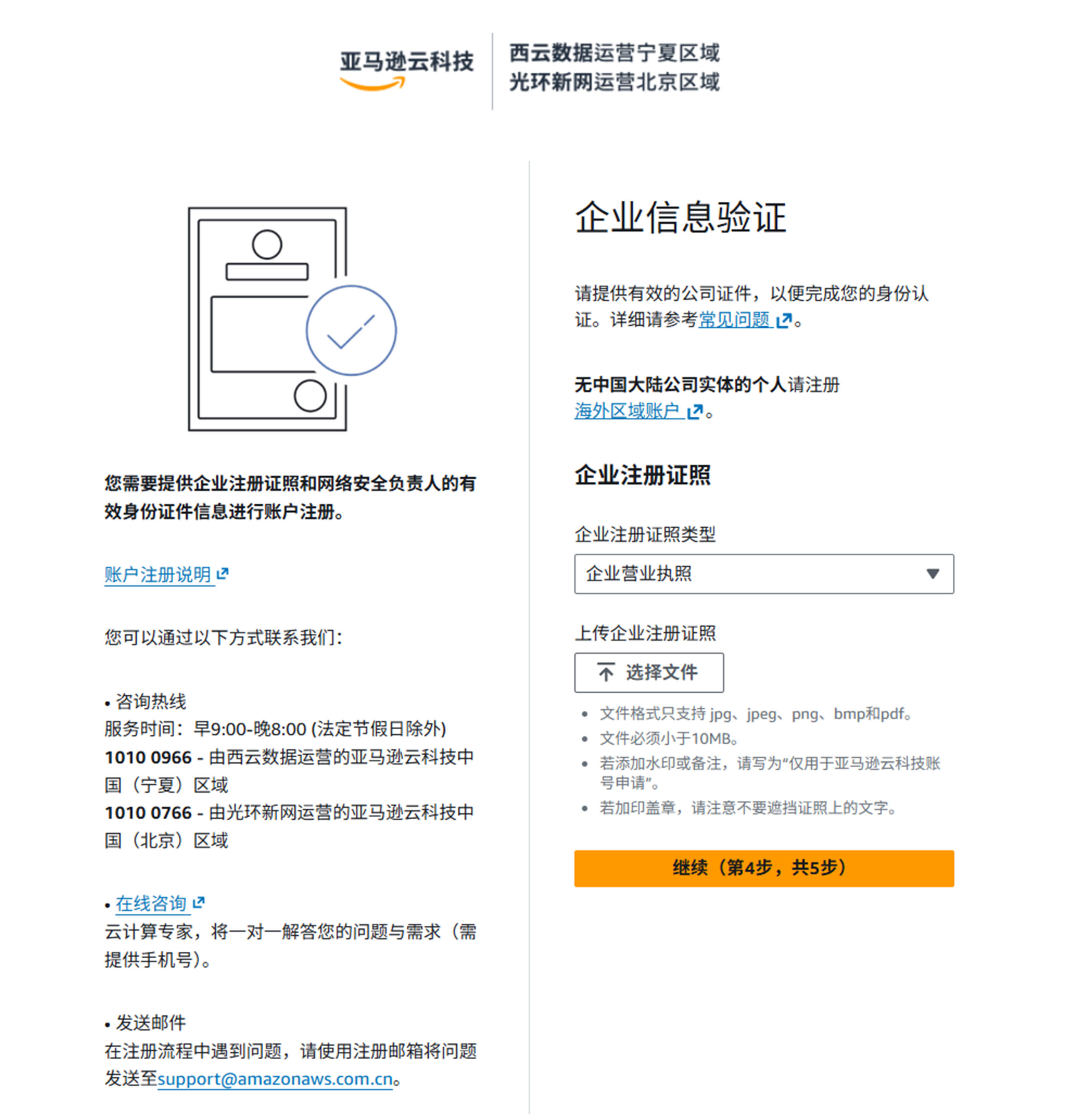
5. 选择支持计划
全部打开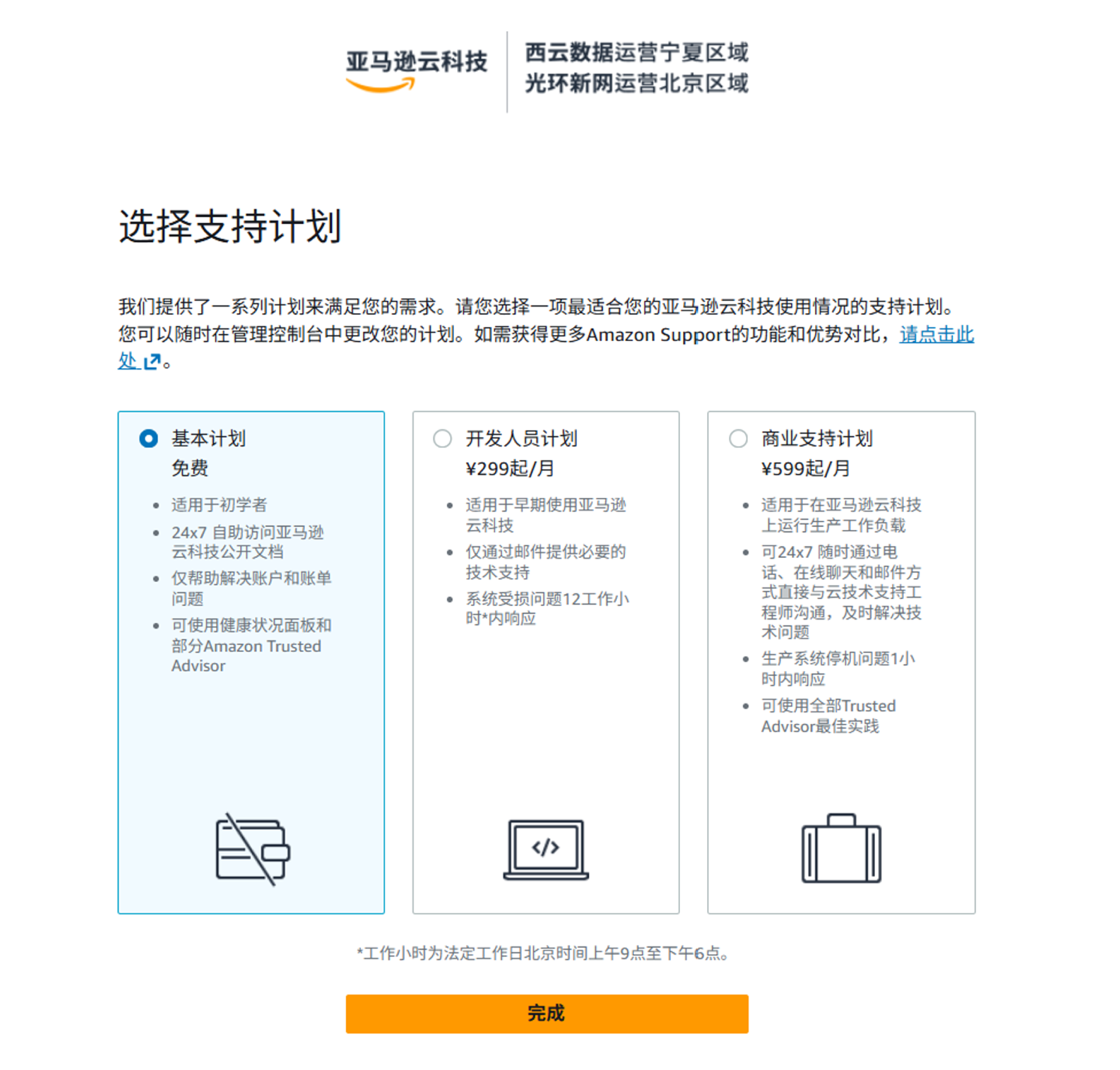
查看注册结果
根据审核结果状态,分为以下两个场景
场景一:您提交的身份信息已经通过验证
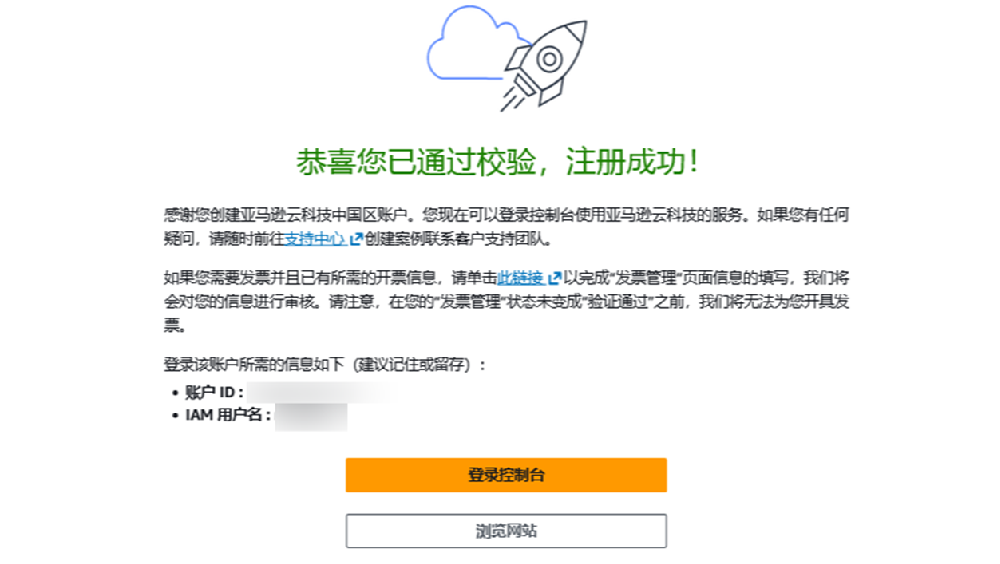
在您根据提示激活账户后,即完成账号注册。您可以点击右侧按钮“登录控制台”进入 Amazon Web Services 控制台。
场景二:您提交的身份信息未通过验证
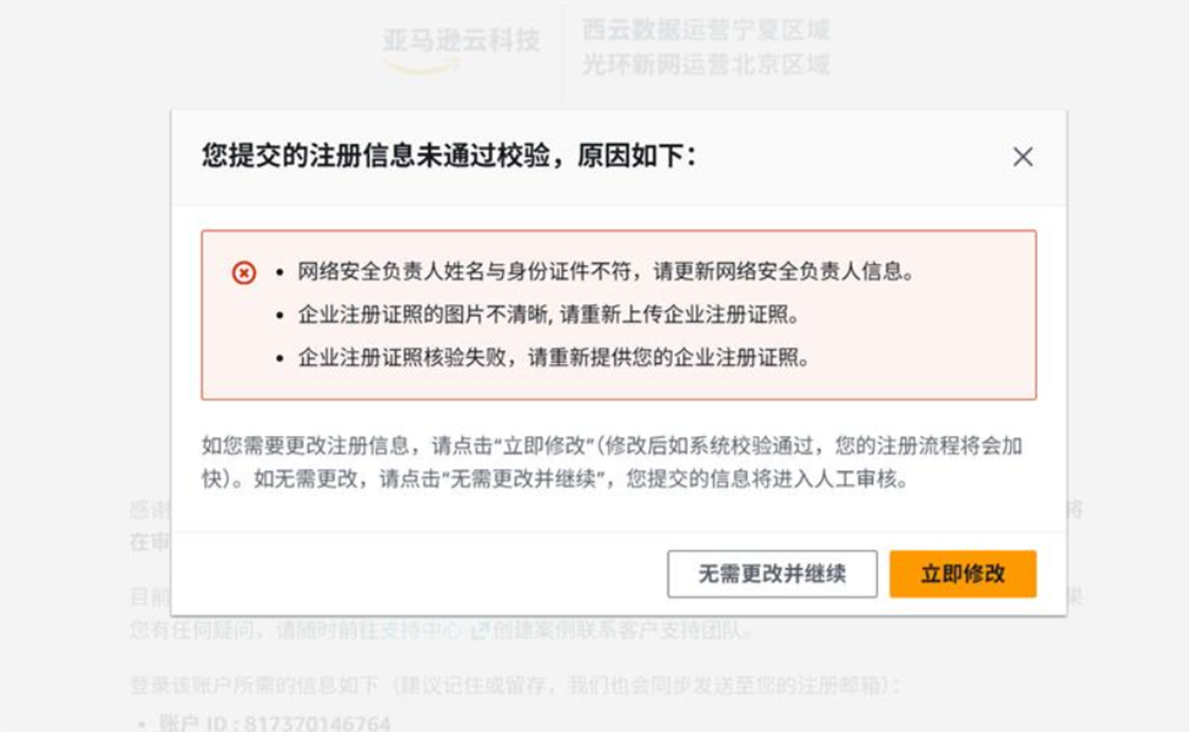
您可以通过点击页面中的“立即修改”自行完成信息的修改;如您修改的信息仍未通过验证或您点击了页面中的“无需更改并继续“,那么将进入到人工审核阶段。
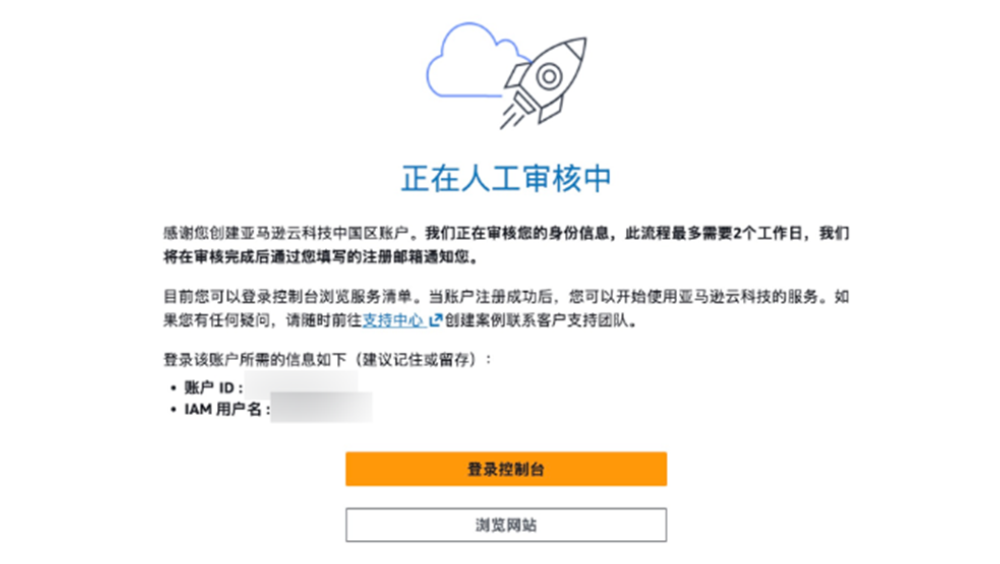
进入人工审核阶段后,您的注册邮箱将在两个工作日之内收到来自此邮箱的核验结果通知邮件。请根据通知邮件指导说明,继续操作并完成账号注册。
常见问题
请您点击注册链接,根据提示输入注册时填写的信息,继续完成账户注册流程。
*提醒您请勿 通过点击 "已有 Amazon Web Services 账户?登录" 进行操作。
您继续按照指引完成后续的注册步骤。如您的账户注册申请未被自动通过,那么您将看到“您提交的注册信息未通过校验”的窗口,您可以点击“立即修改”自行完成信息的修改;您也可以点击“无需更改并继续“,从而等待人工审核,通过驳回通知邮件中的链接更改错误信息并重新提交。如您的账户注册成功,可前往“我的账户”自行修改。
在完成企业信息验证后,您的注册邮箱会收到一封来自此邮箱的邮件通知,邮件中含有您的账户 ID,请您在注册邮箱中进行查找获取。
提交完整准确的账户注册信息后,正常情况下,您马上就会收到账户激活的邮件通知。若账号注册页面显示“正在人工审核中”,则您的注册邮箱将在两个工作日之内收到核验结果通知,如您的账户通过审核,点击邮件中的“完成注册“即可激活账户。
提醒您注意:在您的账号成功激活后,您的服务可能需要24小时才能完全激活,届时您可以开始使用我们的服务。
您可以参考以下步骤自助完成密码重置:
1)请您点击链接进入管理控制台界面;
2)点击“忘记密码?”;
3)请在弹框中,按照要求填写账户 ID,IAM 用户名以及验证码(填写 IAM 用户名和验证码时请注意区分字母的大小写);
4)点击”发送电子邮件”;
5)检查您的账户的注册邮箱中有无来自 Amazon Web Services 的邮件,该电子邮件来自以 @amazonaws.cn 结尾的地址。
6)收到邮件后,请在 1 个小时内按照该电子邮件中的说明重置密码,否则邮件中的重置密码链接将会失效。